
Zinn® Connector
ホスト先を問わず、あらゆる WordPress サイトに公開できます
1つのステップで WordPress サイトを Zinn Digital®アカウントと連携すれば、そこで執筆・予約投稿した記事が、画像とともに、選択したカテゴリーおよび作成者のもとで自動的に公開されます。
スピードと検索エンジン最適化のために構築されています。 Zinn® Connectorはページに0 KBおよび0件のサードパーティリクエストを追加します。これは主張ではなく、実測値です。 数値を確認する →
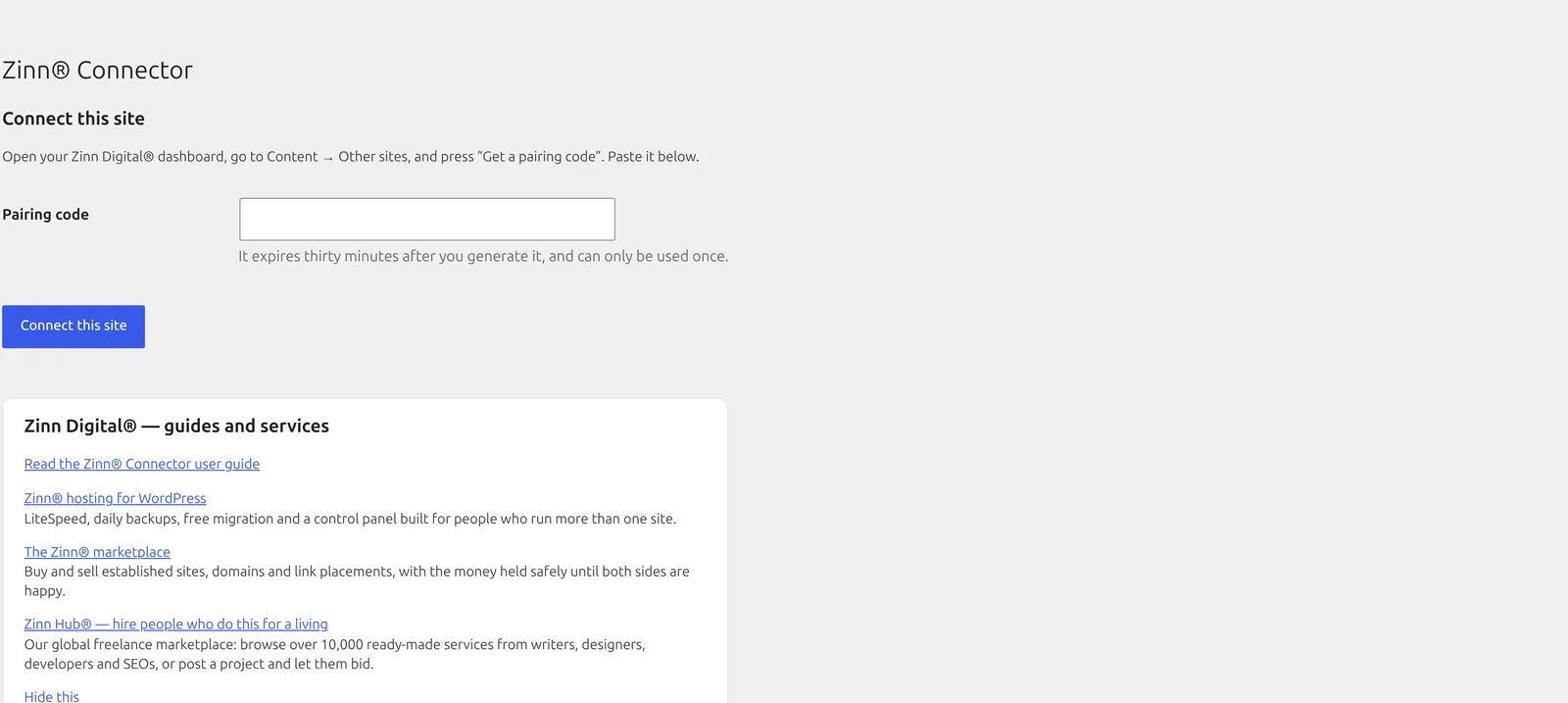
スピードと検索エンジン最適化のために構築
ページの表示速度は、Google による順位付けや、どれだけの訪問者がページにとどまるかに影響します。そのため、Zinn® Connector が軽量であると口頭でお伝えする代わりに、クリーンな状態の WordPress テストサイトにインストールし、ページにどれほどの負荷が加わるかを測定しました。
- 0 KBページに追加されるもの: 訪問者のブラウザがダウンロードするすべてのデータ
- 0他社サーバーへのリクエスト
- 100 → 100スマートフォンにおける Lighthouse のパフォーマンススコア (プラグインなし → プラグインあり)
- 91 → 91Lighthouse の SEO スコア、プラグインなし → プラグインあり
2026-10-01に測定: クリーンな WordPress テストサイト上のZinn Connector 1.5.0を対象に、Lighthouse のスマートフォン用テストを用いて5回実行し、中央値の結果を採用しています。ページ容量は、スクロール後を含め、訪問者のブラウザが15秒以内にダウンロードするすべてのデータを集計しています。 すべての結果と、その測定方法
人々が Zinn® Connector を選ぶ理由
ワンステップでペアリング
1回限りのペアリングコードにより、ブラウザのタブ間でアプリパスワードをコピーする必要がなくなります。認証情報が画面に表示されないため、誤った場所に貼り付けられる心配はありません。
何が起こり得るかは、お客様が決定します
各記事の作成者とカテゴリー、直接公開するか下書きとして取り込むか、そして画像、編集、通知を許可するかどうかを選択してください。
完全に切断する
ボタンを1回クリックするだけでアプリケーションパスワードが削除され、認証情報は直ちに無効になります。インストールされている間、公開ページの内容が変更されることはありません。
Zinn® Connectorの機能
記事を Zinn Digital® で執筆しており、WordPress サイトが別の場所でホストされている場合、このプラグインが両者を接続する手段となります。ダッシュボードからペアリングコードを貼り付けると、プラグインが自身用の WordPress アプリケーションパスワードを生成し、それを Zinn Digital® に渡します。お客様がその認証情報を目にすることはありません。
重要な理由
パブリッシングツールを WordPress に接続する通常の方法は、アプリケーションパスワードを生成し、それをコピーして別のシステムに貼り付けることです。その結果、その認証情報はクリップボードやパスワードマネージャー、場合によってはサポートチケットや誤って貼り付けてしまったウィンドウに残ることになります。本ツールではプラグイン自体が認証情報を生成して引き渡すため、画面に表示されることも、お客様の手元から漏洩することも決してありません。
含まれる内容
Zinn® Connectorが行うすべてのことがプラグイン自体からリスト表示されるため、プラグインの変更に合わせてこのページも更新されます。
接続
- ワンステップペアリングダッシュボードからペアリングコードを貼り付けると、プラグインが独自のアプリケーションパスワードを生成して引き渡します。
- 説明を表示するステータスパネルサイトが連携されているかどうかを示し、問題が発生している場合は、何が問題であるかとその対処法を表示します。
- 実際の切断接続を解除するとアプリケーションパスワードが削除されるため、Zinn Digital® が保持している認証情報は直ちに機能しなくなります。
公開中
- 予約済みの記事、あなたのルール記事は、お客様が選択した作成者やカテゴリーとともに、画像、編集、通知の有効または無効が設定された状態で公開または下書きとして届きます。
バックアップと安全性
- オフサイトバックアップ (任意)ファイルとデータベースは固定サイズのチャンクとしてオブジェクトストレージにストリーミングされるため、サイトの規模が拡大してもメモリ使用量が増加することはありません。
- シークレットを公開せずにヘルプを表示サポートレポートには、送信前に、機密情報が削除された正確なペイロードが表示されます。
ダウンロードするファイル
ファイルに関する事実、要件、およびそのインストールの方法。
- バージョン
- 1.5.8
- 最小 WordPress
- WordPress 6.6
- 最小 PHP
- PHP 8.2
- 検証済み上限:
- WordPress 7.1
- ダウンロードサイズ
- 1311 KB
- リリース済み
- ライセンス
- GNU General Public License、バージョン2以降
- 作成者
- Neil Lock — CEO, Zinn Digital® Ltd
Zinn® Connector に必要なもの
WordPress 6.6以降および PHP 8.2以降 (WordPress のアプリケーションパスワードが有効化されていること。これらは HTTPS 経由で提供されるすべてのサイトでデフォルトで有効です)。Web サーバーからの送信 HTTPS 接続、および Zinn Digital®アカウント。
Zinn® Connectorの取得方法
WordPress.org からインストールしてください — wp-admin で Plugins → Add New Plugin を開き、Zinn® Connector を検索します — その後、Zinn Digital® ダッシュボードからペアリングしてください。弊社がホスティングしているサイトはすでに接続されているため、必要ありません。
インストール中
または wp-admin からインストールしてください: Plugins → Add New Plugin を開き、Zinn® Connector を検索して、インストールして有効化します。
ZIP をダウンロード
上のダウンロードボタンを使用してください。WordPress はアーカイブ自体を想定しているため、ファイルを解凍せずそのままにしておいてください。
wp-admin で Plugins → Add New Plugin を開く
サイトの wp-admin にサインインし、左側のメニューで「Plugins」を開いてから、ページ上部の「Add New Plugin」を選択してください。
アップロードしてインストール
「Upload Plugin」を選択し、ダウンロードしたばかりの zip ファイルを選択してから、「Install Now」をクリックしてください。WordPress が自動的に解凍します。
有効化する
アップロードが完了したら「プラグインを有効化」を選択してください。その後、プラグイン自身の設定が wp-admin に表示されます。使用を開始するために必要な操作はこれだけです。
記事を読む →GitHub のソース →GitHub のすべてのリリース →
WordPress.org プラグインディレクトリの標準に準拠して構築: WordPress コーディング基準、セキュリティレビュー済み、PHP の通知なし、当社が販売しているすべての言語での翻訳に対応。
Zinn® Connectorに関するご質問
プラグインは無料ですか ?
はい。WordPress.org で無料提供されており、Zinn Digital®がホスティングしていないサイトにのみ必要です。当社がホスティングしているサイトは、お客様のために既に接続されています。
どのホストでも動作しますか ?
はい、WordPress のアプリケーションパスワードが有効になっている限り可能です。これは HTTPS 経由で提供されるすべてのサイトでデフォルトで有効になっています。
記事を直接公開するのではなく、下書きとして受け取ることはできますか ?
はい。プラグインの設定で下書きを選択し、公開する前にすべてをお読みください。
サイトの読み込み速度が低下しますか ?
いいえ。ペアリングするまで、公開ページには何も追加されず、外部へのリクエストも送信されません。
更新
弊社でホスティングしているサイトでは、これらのプラグインは自動更新するように設定されています。弊社に確認を行い、公開されているチェックサムと照合してダウンロードが検証された後、WordPress がお客様に代わって新しいバージョンをインストールします。弊社がホスティングしていない WordPress では、設定する項目はなく、外部へ自動送信されることもありません。最新バージョンが必要な際は本ページを再度ご確認いただくか、プラグインの GitHub リリースページをご確認ください。
以前のバージョンが必要ですか ?
お客様は、Zinn Digital®アプリ内のすべてのプラグインについて、直前の2つのメジャーバージョンのそれぞれの最新リリースをダウンロードできます。これは、以前のバージョンの WordPress または PHP を引き続き使用していて、現在のバージョンをまだ実行できないサイトや、問題の原因となったアップデートをロールバックするために用意されています。可能な場合は、現在のバージョンをインストールしてください。
Zinn® Connector を実際のサイトで稼働させる
Zinn® Connectorは WordPress サイトであれば、どこでホストされていても動作します。当社がホストするすべての WordPress サイトには、無料プラグインも最初からインストールされた状態で提供されます。