
Zinn® Connector
در هر سایت WordPress، فارغ از محل میزبانی آن، منتشر کنید
یک سایت WordPress را در یک مرحله با حساب Zinn Digital® خود پیوند دهید، و مقالاتی که در آنجا مینویسید و زمانبندی میکنید بهطور خودکار، همراه با تصاویرشان، در دستهبندی و تحت نام نویسندهای که انتخاب میکنید منتشر میشوند.
طراحیشده برای سرعت و سئو. Zinn® Connector مقدار ۰ kB و ۰ درخواست شخص ثالث را به یک صفحه اضافه میکند. اندازهگیریشده، نه صرفاً یک ادعا. مشاهده آمارها →
ساختهشده برای سرعت و سئو
سرعت صفحه بر رتبهبندی آن توسط Google و تعداد بازدیدکنندگانی که در آن باقی میمانند تأثیر میگذارد. بنابراین به جای اینکه به شما بگوییم Zinn® Connector سبک است، آن را روی یک سایت آزمایشی تمیز WordPress نصب کردیم و میزان تأثیر آن بر بارگذاری صفحه را اندازهگیری نمودیم.
- ۰ kBبه صفحه اضافه شد: هر آنچه مرورگر بازدیدکننده دانلود میکند
- ۰درخواستها به سرورهای شرکتهای دیگر
- ۱۰۰ → ۱۰۰امتیاز عملکرد لایتهاوس در گوشیهای همراه، بدون افزونه ← با آن
- ۹۱ → ۹۱امتیاز سئو در Lighthouse، بدون افزونه ← با افزونه
اندازهگیریشده در 2026-10-01: Zinn Connector 1.5.0 در یک سایت آزمایشی تمیز WordPress، با استفاده از آزمون Lighthouse برای تلفنهای همراه، ۵ بار اجرا شد و نتیجه میانه در نظر گرفته شد. حجم صفحه شامل تمام مواردی است که مرورگر بازدیدکننده ظرف ۱۵ ثانیه دانلود میکند، از جمله موارد پس از اسکرول. تمام نتایج، و نحوه اندازهگیری آنها توسط ما
چرا افراد Zinn® Connector را انتخاب میکنند
جفتسازی در یک مرحله
یک کد جفتسازی یکبارمصرف جایگزین کپی کردن رمز عبور برنامه بین تبهای مرورگر میشود. شما هرگز اطلاعات هویتی را مشاهده نمیکنید، بنابراین نمیتوان آن را در جای اشتباهی چسباند.
شما تصمیم میگیرید چه اتفاقی ممکن است بیفتد
نویسنده و دستهبندی هر مقاله را انتخاب کنید، همچنین مشخص نمایید که بهصورت زنده منتشر شود یا پیشنویس، و آیا تصاویر، ویرایشها و اعلانها مجاز هستند یا خیر.
قطع اتصال واقعی
یک دکمه رمز عبور برنامه را حذف میکند، بنابراین اعتبارنامه بلافاصله از کار میافتد. در حین نصب بودن آن، هیچ چیز در صفحات عمومی شما تغییر نمیکند.
آنچه Zinn® Connector انجام میدهد
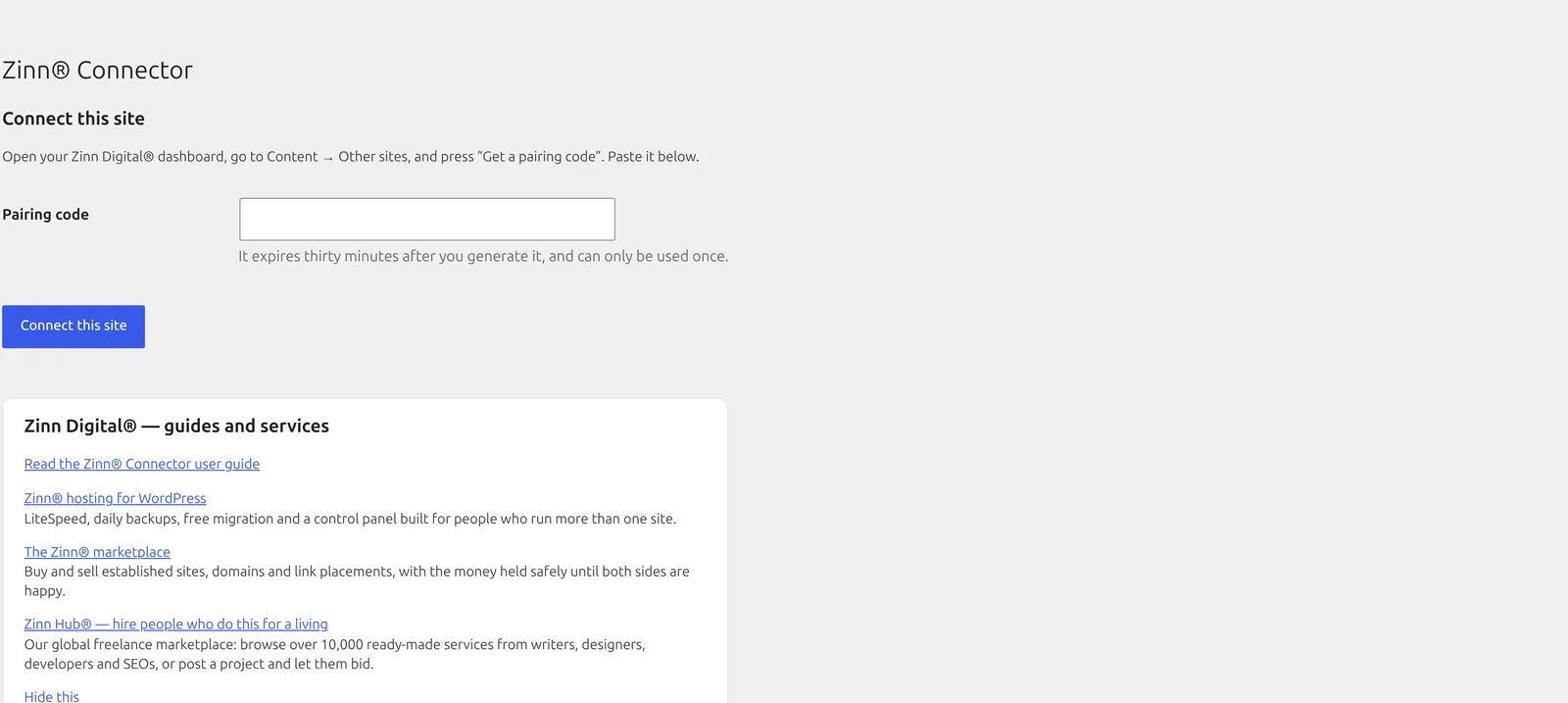
اگر مقالههای خود را در Zinn Digital® مینویسید و سایت WordPress در جای دیگری میزبانی میشود، این افزونه روشی است که این دو به یکدیگر متصل میشوند. شما یک کد جفتسازی را از پیشخوان خود جایگذاری میکنید، و افزونه یک رمز عبور برنامه WordPress برای خود ایجاد کرده و آن را به Zinn Digital® تحویل میدهد. شما هرگز این اطلاعات ورود را نمیبینید.
چرا این موضوع مهم است
روش معمول برای اتصال یک ابزار انتشار به WordPress، ایجاد یک رمز عبور برنامه، کپی کردن آن و جایگذاری آن در سیستم دیگر است. سپس آن اطلاعات کاربری در کلیپبورد شما، مدیر گذرواژه شما، احتمالاً در یک تیکت پشتیبانی و هر پنجرهای که اشتباهاً آن را در آن جایگذاری کردهاید، وجود خواهد داشت. در اینجا، این اطلاعات توسط خود افزونه ایجاد و منتقل میشود، بنابراین هرگز روی صفحه نمایش ظاهر نمیشود و هرگز در دست شما قرار نمیگیرد تا درز پیدا کند.
محتویات آن چیست
همه کارهایی که Zinn® Connector انجام میدهد، مستقیماً از خود افزونه فهرست شدهاند، بنابراین این صفحه با تغییر افزونه تغییر میکند.
اتصال
- جفتسازی یکمرحلهایکد جفتسازی را از داشبورد خود جایگذاری کنید تا افزونه رمز عبور برنامه اختصاصی خود را ایجاد کرده و تحویل دهد.
- یک پانل وضعیت که توضیح میدهدنشان میدهد که آیا سایت جفت شده است یا خیر، و در صورت بروز مشکل، مشکل چیست و چه اقدامی باید در مورد آن انجام داد.
- قطع اتصال واقعیقطع اتصال باعث حذف رمز عبور برنامه میشود، بنابراین اعتبارنامهای که Zinn Digital® در اختیار دارد بلافاصله از کار میافتد.
در حال انتشار
- مقالههای زمانبندیشده، قوانین شمامقالهها با نویسنده و دستهبندی انتخابی شما، و با روشن یا خاموش بودن تصاویر، ویرایشها و اعلانها، بهصورت زنده منتشر میشوند یا بهشکل پیشنویس دریافت میگردند.
پشتیبانگیریها و امنیت
- پشتیبانگیری خارج از سرور (اختیاری)فایلها و پایگاه داده در بخشهایی با اندازه ثابت به فضای ذخیرهسازی شیء استریم میشوند، بنابراین مصرف حافظه همگام با رشد سایت افزایش نمییابد.
- راهنمایی بدون افشای اسراریک گزارش پشتیبانی، پیش از ارسال هرگونه داده، محتوای دقیق و از پیش سانسورشده را به شما نشان میدهد.
آنچه در حال دانلود آن هستید
اطلاعات مربوط به فایل، الزامات و نحوه نصب آن.
- نسخه
- 1.5.8
- حداقل WordPress
- WordPress 6.6
- حداقل PHP
- PHP 8.2
- آزمایششده تا
- WordPress 7.1
- اندازه بارگیری
- 1311 کیلوبایت
- منتشر شده
- مجوز
- GNU General Public License، نسخه ۲ یا بالاتر
- نوشته شده توسط
- Neil Lock — CEO, Zinn Digital® Ltd
آنچه Zinn® Connector نیاز دارد
نسخه 6.6 یا بالاتر WordPress و نسخه 8.2 یا بالاتر PHP، با رمزهای عبور برنامه WordPress فعال — این گذرواژهها بهطور پیشفرض در هر سایتی که با HTTPS ارائه میشود فعال هستند. اتصال HTTPS خروجی از سرور وب شما، و یک حساب Zinn Digital®.
نحوه دریافت Zinn® Connector
آن را از WordPress.org نصب کنید — در wp-admin، مسیر Plugins ← Add New Plugin را باز کرده و Zinn® Connector را جستجو کنید — سپس آن را از پیشخوان Zinn Digital® خود جفت کنید. سایتهایی که میزبانی میکنیم قبلاً متصل شدهاند و نیازی به آن ندارند.
در حال نصب آن
یا آن را از wp-admin نصب کنید: Plugins → Add New Plugin را باز کنید، Zinn® Connector را جستجو کنید، سپس آن را نصب و فعال کنید.
دانلود فایل zip
از دکمه دانلود بالا استفاده کنید. فایل را همانطور که هست نگه دارید — آن را از حالت فشرده خارج نکنید، زیرا WordPress خود فایل آرشیو را انتظار دارد.
باز کردن Plugins → Add New Plugin در wp-admin
وارد wp-admin سایت خود شوید، از منوی سمت راست گزینه Plugins را باز کنید، سپس روی Add New Plugin در بالای صفحه کلیک کنید.
بارگذاری و نصب
گزینه Upload Plugin را انتخاب کنید، فایل zip را که به تازگی دانلود کردهاید برگزینید، سپس روی Install Now کلیک کنید. WordPress آن را برای شما باز میکند.
فعالسازی آن
پس از پایان بارگذاری، «فعالسازی افزونه» را انتخاب کنید. سپس تنظیمات اختصاصی افزونه در wp-admin ظاهر میشود — برای شروع استفاده از آن، کار دیگری لازم نیست.
خواندن مقاله →منبع در GitHub →هر انتشار در GitHub →
ساختهشده بر اساس استانداردهای دایرکتوری افزونههای WordPress.org: استانداردهای کدنویسی WordPress، بازبینی امنیتی، بدون هشدارهای PHP و آماده برای ترجمه به هر زبانی که در آن به فروش میرسانیم.
سؤالات درباره Zinn® Connector
آیا افزونه رایگان است؟
بله. در WordPress.org رایگان است و تنها برای سایتهایی نیاز است که Zinn Digital® میزبانی نمیکند؛ سایتهایی که ما میزبانی میکنیم برای شما متصل شدهاند.
آیا با هر میزبانی کار میکند؟
بله، به شرطی که گذرواژههای کاربردی WordPress فعال باشند، که بهطور پیشفرض در هر سایتی که با HTTPS ارائه میشود، فعال هستند.
آیا مقالهها میتوانند به جای انتشار مستقیم، به عنوان پیشنویس دریافت شوند؟
بله. در تنظیمات افزونه، پیشنویسها را انتخاب کنید و قبل از انتشار، همه چیز را بخوانید.
آیا این کار سرعت سایت من را کاهش میدهد؟
خیر. تا زمانی که آن را جفت نکنید، چیزی به صفحات عمومی شما اضافه نمیکند و هیچ درخواست خروجی ارسال نمیکند.
بهروزرسانیها
در سایتی که میزبانی آن با ما است، این افزونهها طوری پیکربندی شدهاند که خودشان را بهروزرسانی کنند: آنها با ما بررسیهای لازم را انجام میدهند و WordPress نسخه جدید را برای شما نصب میکند، در حالی که فایل دانلودشده ابتدا با مجموع مقابلهای (checksum) منتشرشده مطابقت داده میشود. در WordPress سایتی که ما میزبان آن نیستیم، نیازی به پیکربندی نیست و هیچ تماسی با سرور برقرار نمیشود — هر زمان که جدیدترین نسخه را خواستید به این صفحه بازگردید یا نسخههای ارائهشده افزونه در GitHub را دنبال کنید.
به نسخه قدیمیتر نیاز دارید؟
مشتریان میتوانند جدیدترین نگارش هر یک از دو نسخه اصلی قبلی هر افزونه را در برنامه Zinn Digital® دانلود کنند. این امکان برای سایتی فراهم شده است که هنوز قادر به اجرای نسخه فعلی نیست — سایتی که همچنان از یک نسخه قدیمیتر WordPress یا PHP استفاده میکند — و همچنین برای بازگردانی بهروزرسانیای که مشکلی ایجاد کرده است. در صورت امکان، نسخه فعلی را نصب نمایید.
Zinn® Connector را در یک سایت واقعی فعال کنید
Zinn® Connector روی هر سایت WordPress، صرفنظر از محل میزبانی آن، اجرا میشود. همچنین، هر سایت WordPress که ما میزبانی میکنیم، همراه با افزونههای رایگان ما که از پیش نصب شدهاند ارائه میشود.