
Zinn® Connector
Публикувайте във всеки сайт на WordPress, независимо къде се хоства
Свържете WordPress сайт с вашия Zinn Digital® акаунт в една стъпка и статиите, които пишете и насрочвате там, ще се публикуват автоматично на него, заедно с техните изображения, в избраната от вас категория и автор.
Създаден за бързина и SEO. Zinn® Connector добавя 0 kB и 0 заявки от трети страни към страницата. Измерено, а не просто заявено. Вижте числата →
Създаден за скорост и SEO
Скоростта на страницата влияе върху това къде Google я класира и колко посетители остават на нея. Затова вместо просто да Ви казваме, че Zinn® Connector е лек, го инсталирахме на чист тестов сайт с WordPress и измерихме какво добавя към дадена страница.
- 0 kBдобавено към страницата: всичко, което браузърът на посетителя изтегля
- 0заявки към сървъри на други компании
- 100 → 100Резултат за производителност от Lighthouse на телефони, без плъгина → с него
- 91 → 91Резултат за SEO от Lighthouse, без разширението → с него
Измерено на 2026-10-01: Zinn Connector 1.5.0 на чист тестов сайт с WordPress, използвайки теста на Lighthouse за телефони, изпълнен 5 пъти с вземане на средния резултат. Размерът на страницата отчита всичко, което браузърът на посетителя изтегля в рамките на 15 секунди, включително след превъртане. Всеки резултат и как го измерихме
Защо хората избират Zinn® Connector
Сдвояване в една стъпка
Еднократен код за сдвояване замества копирането на парола за приложение между разделите на браузъра. Никога не виждате идентификационните данни, така че те не могат да бъдат поставени на грешното място.
Вие решавате какво може да се случи
Изберете автора и категорията на всяка статия, дали тя да се публикува директно или като чернова, както и дали са разрешени изображения, редакции и известия.
Прекъснете връзката наистина
Един бутон изтрива паролата на приложението, така че идентификационните данни спират да работят веднага. Нищо по публичните Ви страници не се променя, докато е инсталирано.
Какво прави Zinn® Connector
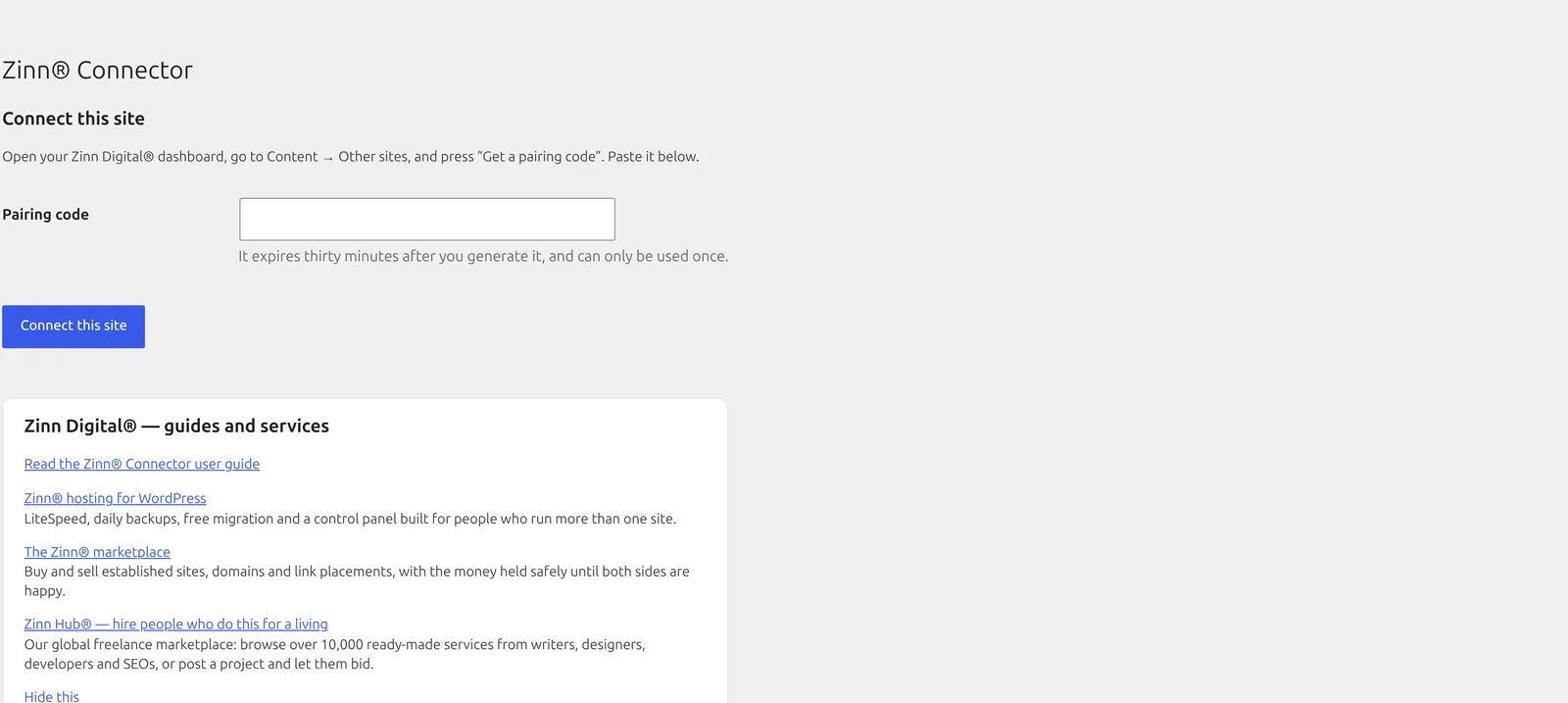
Ако пишете статиите си в Zinn Digital®, а уебсайтът на WordPress се хоства другаде, тази приставка е начинът двата да се свържат. Поставяте код за сдвояване от Вашето табло за управление, а приставката създава парола за приложение на WordPress за себе си и я предава на Zinn Digital®. Вие никога не виждате идентификационните данни.
Защо това има значение
Обичайният начин за свързване на инструмент за публикуване към WordPress е да генерирате парола за приложение, да я копирате и да я поставите в другата система. След това тези идентификационни данни съществуват във вашия клипборд, мениджър на пароли, евентуално в тикет за поддръжка и във всеки прозорец, в който сте ги поставили по погрешка. Тук те се създават и предават от самата приставка, така че никога не се появяват на екрана и никога не са във вашите ръце, за да изтекат.
Какво съдържа
Всичко, което Zinn® Connector прави, изведено от самия плъгин, така че тази страница се променя с промените в плъгина.
Връзка
- Сдвояване в една стъпкаПоставете код за сдвояване от таблото си за управление и разширението ще създаде и предаде своя собствена парола за приложение.
- Панел за състоянието, който обясняваПоказва дали сайтът е сдвоен и когато нещо не е наред, какво точно е то и какво да предприемете.
- Реално прекъсване на връзкатаПрекъсването на връзката изтрива паролата на приложението, така че идентификационните данни, съхранявани от Zinn Digital®, спират да работят незабавно.
Публикуване
- Планирани статии, ваши правилаСтатиите се публикуват или постъпват като чернови, с избраните от Вас автор и категория, както и с включени или изключени изображения, редакции и известия.
Резервни копия и безопасност
- Архивиране извън сайта (по избор)Файловете и базата данни се предават поточно на части с фиксиран размер към хранилището за обекти, така че използването на паметта не нараства заедно със сайта.
- Помощ без разкриване на тайниДокладът за поддръжка ви показва точния, вече цензуриран полезен товар, преди да бъде изпратено каквото и да било.
Това, което изтегляте
Фактите за файла, изискванията и как да го инсталирате.
- Версия
- 1.5.8
- Минимален WordPress
- WordPress 6.6
- Минимална версия на PHP
- PHP 8.2
- Тествано до
- WordPress 7.1
- Размер на изтеглянето
- 1311 КБ
- Издаден
- Лиценз
- GNU General Public License, версия 2 или по-нова
- Написано от
- Neil Lock — CEO, Zinn Digital® Ltd
Какво е необходимо за Zinn® Connector
WordPress 6.6 или по-нова версия и PHP 8.2 или по-нова версия, с активирани пароли за приложения на WordPress — по подразбиране те са активни на всеки сайт, обслужван през HTTPS. Изходящ HTTPS от Вашия уеб сървър и профил в Zinn Digital®.
Как получавате Zinn® Connector
Инсталирайте го от WordPress.org — в wp-admin отворете Plugins → Add New Plugin и потърсете Zinn® Connector — след това го сдвоете от таблото за управление на Zinn Digital®. Сайтовете, които хостваме, вече са свързани и нямат нужда от него.
Инсталиране
Или го инсталирайте от wp-admin: отворете Plugins → Add New Plugin, потърсете Zinn® Connector, след което го инсталирайте и активирайте.
Изтеглете zip файла
Използвайте бутона за изтегляне по-горе. Запазете файла както е — не го разархивирайте, тъй като WordPress очаква самия архив.
Отворете Plugins → Add New Plugin в wp-admin
Влезте в wp-admin на вашия сайт, отворете Plugins в лявото меню, след което Add New Plugin в горната част на страницата.
Качване и инсталиране
Изберете Upload Plugin, изберете zip файла, който току-що изтеглихте, след което натиснете Install Now. WordPress ще го разопакова вместо вас.
Активирайте го
Изберете „Активиране на разширението“, когато качването приключи. След това собствените настройки на разширението ще се появят в wp-admin — не се изисква нищо друго, за да започнете да го използвате.
Прочетете статията →Източник в GitHub →Всяка версия в GitHub →
Създаден съгласно стандартите на директорията с плъгини на WordPress.org: стандартите за кодиране на WordPress, преглед на сигурността, без известия за PHP и готов за превод на всеки език, на който продаваме.
Въпроси относно Zinn® Connector
Безплатен ли е плъгинът?
Да. Безплатно е в WordPress.org и е необходимо само за сайтове, които Zinn Digital® не хоства; сайтовете, които ние хостваме, са свързани вместо Вас.
Работи ли с всеки хост?
Да, стига паролите за приложения на WordPress да са активирани, каквито са по подразбиране за всеки сайт, обслужван през HTTPS.
Може ли статиите да пристигат като чернови, вместо да се публикуват директно?
Да. Изберете чернови в настройките на приставката и прочетете всичко, преди да го публикувате.
Това забавя ли сайта ми?
Не. Не добавя нищо към публичните Ви страници и не прави изходящи заявки, докато не го сдвоите.
Актуализации
На сайт, хостван от нас, тези плъгини са конфигурирани да се актуализират сами: те проверяват при нас и WordPress инсталира новата версия вместо Вас, като първо изтеглянето се проверява спрямо публикуваната контролна сума. На WordPress сайт, който не хостваме, няма нищо за конфигуриране и нищо не изпраща обратна връзка — върнете се на тази страница, когато искате най-новата версия, или следете изданията на плъгина в GitHub.
Нуждаете се от по-стара версия?
Клиентите могат да изтеглят най-новата версия на всяка от двете предишни основни версии на всяка приставка в приложението Zinn Digital®. Това е предвидено за сайт, който все още не може да работи с текущата версия — сайт, който все още използва по-стара версия на WordPress или PHP — както и за връщане назад на актуализация, причинила проблем. Когато имате възможност, инсталирайте текущата версия.
Пуснете Zinn® Connector на реален сайт
Zinn® Connector работи на всеки WordPress сайт, където и да е хостван той. Всеки WordPress сайт, който хостваме, идва и с нашите безплатни плъгини, които вече са инсталирани.