
Zinn® Connector
जहाँसुकै होस्ट गरिएको भए पनि, कुनै पनि WordPress साइटमा प्रकाशित गर्नुहोस्
एकै चरणमा WordPress साइटलाई तपाईंको Zinn Digital® खातासँग जोड्नुहोस्, र तपाईंले त्यहाँ लेख्नुभएका र तालिकाबद्ध गर्नुभएका लेखहरू तिनीहरूका छविहरू सहित, तपाईंले रोज्नुभएको वर्ग र लेखकको अन्तर्गत स्वचालित रूपमा त्यसमा प्रत्यक्ष प्रसारण हुनेछन्।
गति र SEO का लागि निर्मित। Zinn® Connector ले पृष्ठमा 0 kB र 0 तेस्रो-पक्ष अनुरोधहरू थप्छ। दाबी गरिएको होइन, मापन गरिएको हो। संख्याहरू हेर्नुहोस् →
गति र एसईओका लागि निर्मित
पृष्ठको गतिले Google ले कुनै पृष्ठलाई कहाँ स्थान दिन्छ र कति आगन्तुकहरू त्यसमा रहन्छन् भन्ने कुरालाई असर गर्छ। त्यसैले Zinn® Connector हलुका छ भनेर तपाईंलाई बताउनुको सट्टा, हामीले यसलाई एउटा सफा WordPress परीक्षण साइटमा स्थापना गर्यौं र यसले पृष्ठमा के थप्छ भनेर नाप्यौं।
- 0 kBपृष्ठमा थपियो: आगन्तुकको ब्राउजरले डाउनलोड गर्ने सबै थोक
- 0अन्य कम्पनीहरूका सर्भरहरूमा गरिएका अनुरोधहरू
- 100 → 100फोनहरूमा Lighthouse कार्यसम्पादन स्कोर, प्लगइन बिना → यसको साथमा
- 91 → 91Lighthouse SEO स्कोर, प्लगइन बिना → यसको साथमा
2026-10-01 मा मापन गरिएको: सफा WordPress परीक्षण साइटमा Zinn Connector 1.5.0, फोनहरूको लागि Lighthouse को परीक्षण प्रयोग गरी, ५ पटक चलाएर मध्यम नतिजा लिइएको। पृष्ठको तौलले आगन्तुकको ब्राउजरले १५ सेकेन्ड भित्र डाउनलोड गर्ने सबै कुरा गणना गर्दछ, जसमा स्क्रोल गरेपछिका सामग्रीहरू पनि समावेश छन्। प्रत्येक नतिजा, र हामीले यसलाई कसरी मापन गर्यौं
मानिसहरूले किन Zinn® Connector छान्छन्
एक चरणमा जोडा बनाउनुहोस्
एकल-प्रयोग जोडी कोडले ब्राउजर ट्याबहरू बीच अनुप्रयोग पासवर्ड प्रतिलिपि गर्ने कार्यलाई प्रतिस्थापन गर्दछ। तपाईंले प्रमाण कहिल्यै देख्नुहुन्न, त्यसैले यसलाई गलत ठाउँमा टाँस्न सकिँदैन।
के हुन सक्छ भन्ने कुरा तपाईं निर्धारण गर्नुहुन्छ
प्रत्येक लेखको लेखक र श्रेणी छनोट गर्नुहोस्, यो सिधै प्रकाशित हुने हो वा मस्यौदाको रूपमा आउने हो, र तस्बिरहरू, सम्पादनहरू तथा सूचनाहरूलाई अनुमति छ कि छैन निर्धारण गर्नुहोस्।
वास्तवमै विच्छेद गर्नुहोस्
एउटा बटनले अनुप्रयोग पासवर्ड मेटाउँछ, त्यसैले प्रमाणहरूले तुरुन्तै काम गर्न बन्द गर्छ। यो स्थापना भएको बेला तपाईंको सार्वजनिक पृष्ठहरूमा केही पनि परिवर्तन हुँदैन।
Zinn® Connector ले के गर्छ
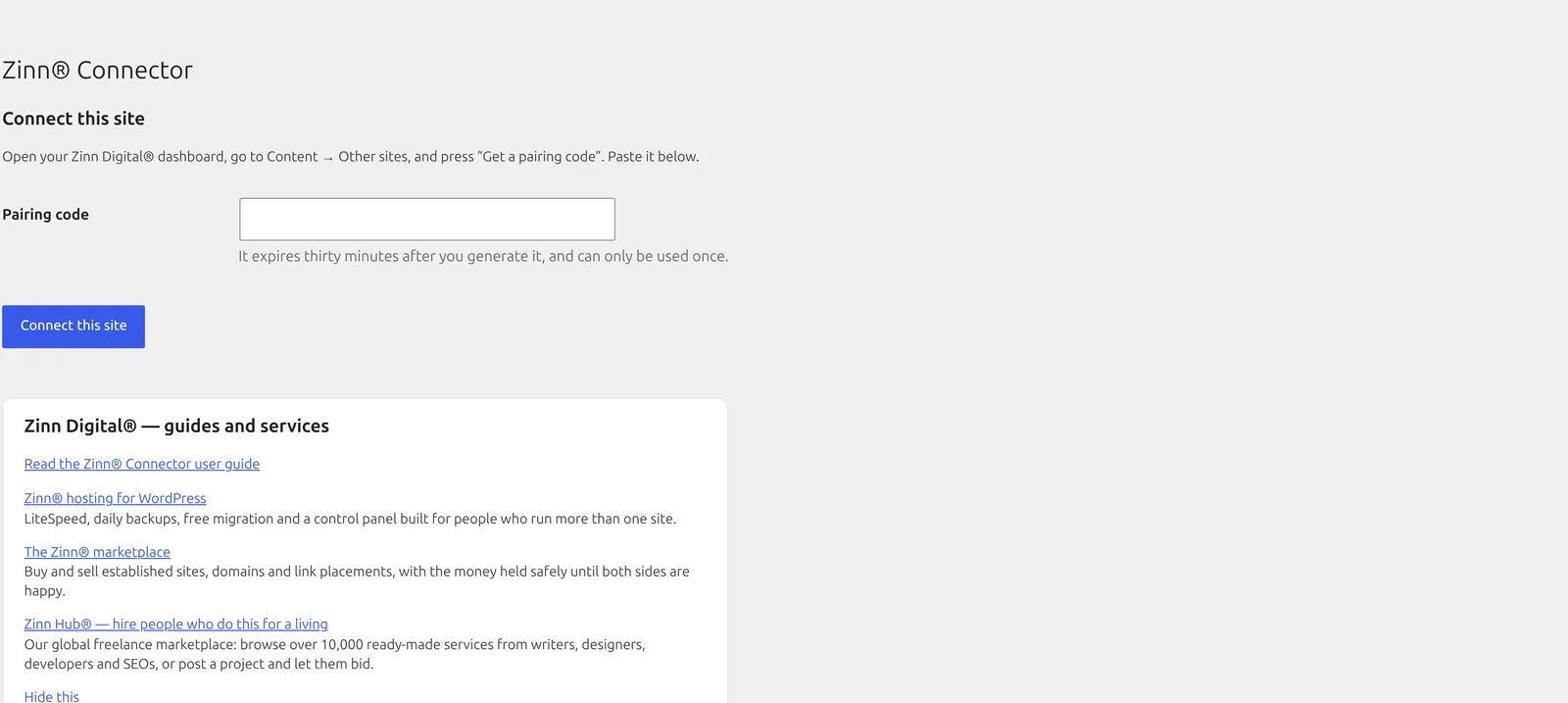
यदि तपाईं आफ्ना लेखहरू Zinn Digital® मा लेख्नुहुन्छ र WordPress साइट अन्य कतै होस्ट गरिएको छ भने, यो प्लगइनमार्फत ती दुईलाई जोडिनेछ। तपाईंले आफ्नो ड्यासबोर्डबाट पेयरिङ कोड पेस्ट गर्नुहुन्छ, र प्लगइनले आफ्नो लागि एउटा WordPress अनुप्रयोग पासवर्ड सिर्जना गरेर Zinn Digital® लाई बुझाउँछ। तपाईंले त्यो प्रमाण कहिल्यै देख्नुहुनेछैन।
यो किन महत्त्वपूर्ण छ
प्रकाशन उपकरणलाई WordPress सँग जोड्ने सामान्य तरिका भनेको एप्लिकेसन पासवर्ड उत्पन्न गर्नु, त्यसलाई प्रतिलिपि गर्नु र अर्को प्रणालीमा टाँस्नु हो। त्यसपछि त्यो प्रमाण तपाईंको क्लिपबोर्ड, पासवर्ड प्रबन्धक, सम्भवतः सहायता टिकट, र तपाईंले गल्तीले टाँस्नुभएको जुनसुकै विन्डोमा रहन्छ। यहाँ यो प्लगइन आफैंले सिर्जना गरी हस्तान्तरण गर्दछ, त्यसैले यो कहिल्यै स्क्रिनमा आउँदैन र तपाईंको हातबाट चुहावट हुने सम्भावना रहँदैन।
यसमा के समावेश छ
Zinn® Connector ले गर्ने सबै कुरा प्लगइनबाट नै सूचीकृत हुन्छ, त्यसैले प्लगइन परिवर्तन हुँदा यो पृष्ठ पनि परिवर्तन हुन्छ।
जडान
- एक-चरण जोडी बनाउने कार्यआफ्नो ड्यासबोर्डबाट जोडी बनाउने कोड (pairing code) टाँस्नुहोस् र प्लगइनले आफ्नै एप्लिकेसन पासवर्ड सिर्जना गरी उपलब्ध गराउँछ।
- व्याख्या गर्ने स्थिति प्यानलसाइट जोडी गरिएको छ कि छैन र केही गडबड हुँदा के गडबड छ र त्यसका बारेमा के गर्ने भनेर देखाउँछ।
- वास्तविक विच्छेदविच्छेद गर्दा एप्लिकेसन पासवर्ड मेटिन्छ, त्यसैले Zinn Digital® ले राखेको प्रमाणले तुरुन्तै काम गर्न छाड्छ।
प्रकाशित गर्दै
- निर्धारित लेखहरू, तपाईंका नियमहरूलेखहरू तपाईंले छनौट गर्नुभएको लेखक र वर्गका साथ, र छविहरू, सम्पादनहरू तथा सूचनाहरू खुला वा बन्द गरिएका अवस्थामा प्रत्यक्ष प्रकाशित हुन्छन् वा मस्यौदाका रूपमा आउँछन्।
ब्याकअप र सुरक्षा
- अफ-साइट ब्याकअपहरू (वैकल्पिक)फाइलहरू र डाटाबेस निश्चित आकारका भागहरूमा वस्तु भण्डारणमा स्ट्रिम गरिन्छ, त्यसैले साइटको वृद्धिसँगै मेमोरीको खपत बढ्दैन।
- गोप्य कुराहरू नखोली मद्दतकुनै पनि कुरा पठाउनुअघि समर्थन प्रतिवेदनले तपाईंलाई पहिले नै सम्पादन गरिएको सही पेलोड देखाउँछ।
तपाईंले डाउनलोड गर्दै हुनुहुन्छ
फाइलको बारेमा तथ्यहरू, आवश्यकताहरू र यसलाई कसरी स्थापना गर्ने।
- संस्करण
- 1.5.8
- न्यूनतम WordPress
- WordPress 6.6
- न्यूनतम PHP
- PHP 8.2
- सम्म परीक्षण गरिएको
- WordPress 7.1
- डाउनलोड आकार
- 1311 KB
- जारी गरियो
- इजाजतपत्र
- GNU General Public License, संस्करण २ वा पछिल्लो
- द्वारा लिखित
- Neil Lock — CEO, Zinn Digital® Ltd
Zinn® Connector लाई के चाहिन्छ
WordPress 6.6 वा पछिल्लो र PHP 8.2 वा पछिल्लो, WordPress अनुप्रयोग पासवर्डहरू सक्षम गरिएको — तिनीहरू HTTPS मार्फत सेवा दिइने कुनै पनि साइटमा पूर्वनिर्धारित रूपमा सक्षम हुन्छन्। तपाईंको वेब सर्भरबाट आउटबाउन्ड HTTPS, र एउटा Zinn Digital® खाता।
तपाईंले Zinn® Connector कसरी प्राप्त गर्नुहुन्छ
यसलाई WordPress.org बाट स्थापना गर्नुहोस् — wp-admin मा, Plugins → Add New Plugin खोल्नुहोस् र Zinn® Connector खोज्नुहोस् — त्यसपछि यसलाई आफ्नो Zinn Digital® ड्यासबोर्डबाट जोडा बनाउनुहोस्। हामीले होस्ट गर्ने साइटहरू पहिले नै जडान भइसकेका छन् र यसको आवश्यकता पर्दैन।
यो स्थापना गर्दै
वा यसलाई wp-admin बाट स्थापना गर्नुहोस्: Plugins → Add New Plugin खोल्नुहोस्, Zinn® Connector खोज्नुहोस्, त्यसपछि यसलाई स्थापना र सक्रिय गर्नुहोस्।
जिप डाउनलोड गर्नुहोस्
माथिको डाउनलोड बटन प्रयोग गर्नुहोस्। फाइललाई जस्तो छ त्यस्तै राख्नुहोस् — यसलाई अनजिप नगर्नुहोस्, किनकि WordPress ले सङ्ग्रहलाई नै अपेक्षा गर्दछ।
wp-admin मा Plugins → Add New Plugin खोल्नुहोस्
आफ्नो साइटको wp-admin मा साइन इन गर्नुहोस्, बायाँ छेउको मेनुमा Plugins खोल्नुहोस्, त्यसपछि पृष्ठको शीर्षमा Add New Plugin मा जानुहोस्।
अपलोड र स्थापना गर्नुहोस्
Upload Plugin रोज्नुहोस्, तपाईंले भर्खरै डाउनलोड गर्नुभएको zip फाइल चयन गर्नुहोस्, त्यसपछि Install Now मा क्लिक गर्नुहोस्। WordPress ले यसलाई तपाईंको लागि अनप्याक गर्नेछ।
यसलाई सक्रिय गर्नुहोस्
अपलोड समाप्त भएपछि "प्लगइन सक्रिय गर्नुहोस्" रोज्नुहोस्। त्यसपछि प्लगइनको आफ्नै सेटिङहरू wp-admin मा देखा पर्नेछन् — यसलाई प्रयोग गर्न सुरु गर्न अरू केही आवश्यक पर्दैन।
लेख पढ्नुहोस् →GitHub मा स्रोत →GitHub मा प्रत्येक रिलिज →
WordPress.org प्लगइन डाइरेक्टरी मापदण्डहरू अनुसार निर्मित: WordPress कोडिङ मापदण्डहरू, सुरक्षा समीक्षा, कुनै PHP सूचनाहरू छैनन्, र हामीले बिक्री गर्ने प्रत्येक भाषामा अनुवादका लागि तयार छ।
Zinn® Connector बारेमा प्रश्नहरू
के प्लगइन नि:शुल्क छ?
हो। यो WordPress.org मा निःशुल्क छ, र यो केवल ती साइटहरूका लागि आवश्यक छ जुन Zinn Digital® ले होस्ट गर्दैन; हामीले होस्ट गर्ने साइटहरू तपाईंको लागि पहिले नै जोडिएका छन्।
के यो कुनै पनि होस्टसँग काम गर्छ?
हो, जबसम्म WordPress अनुप्रयोग पासवर्डहरू सक्षम छन्, जुन HTTPS मार्फत सेवा प्रदान गरिएको कुनै पनि साइटमा पूर्वनिर्धारित रूपमा सक्षम हुन्छन्।
के लेखहरू सिधै प्रकाशित हुनुको सट्टा ड्राफ्टको रूपमा आउन सक्छन्?
हो। प्लगइनको सेटिङहरूमा ड्राफ्टहरू छनौट गर्नुहोस् र प्रकाशित गर्नु अघि सबै कुरा पढ्नुहोस्।
के यसले मेरो साइटलाई ढिलो बनाउँछ?
होइन। तपाईंले यसलाई जोडा नबनाएसम्म यसले तपाईंका सार्वजनिक पृष्ठहरूमा केही थप्दैन र कुनै बाहिर जाने अनुरोध गर्दैन।
अद्यावधिकहरू
हामीले होस्ट गरेको साइटमा, यी प्लगइनहरू आफैं अपडेट हुनका लागि कन्फिगर गरिएका छन्: तिनीहरूले हामीसँग जाँच गर्छन् र WordPress ले तपाईंको लागि नयाँ संस्करण स्थापना गर्दछ, जसमा डाउनलोडलाई पहिले यसको प्रकाशित चेकसमसँग प्रमाणित गरिन्छ। हामीले होस्ट नगरेको WordPress मा, कन्फिगर गर्न केही पनि छैन र कुनै पनि डेटा बाहिर पठाइँदैन — तपाईंलाई सबैभन्दा नयाँ संस्करण चाहिएको बेला यस पृष्ठमा फर्कनुहोस्, वा प्लगइनका GitHub रिलिजहरू हेर्नुहोस्।
पुरानो संस्करण चाहिन्छ?
ग्राहकहरूले Zinn Digital® एपमा प्रत्येक प्लगइनका अघिल्ला दुई प्रमुख संस्करणहरूमध्ये प्रत्येकको नवीनतम संस्करण डाउनलोड गर्न सक्छन्। यो हालको संस्करण अझै चलाउन नसक्ने साइटका लागि उपलब्ध छ — जुन अझै पनि पुरानो WordPress वा PHP मा छ — र समस्या निम्त्याउने अद्यावधिकलाई रोल ब्याक गर्नका लागि हो। सम्भव भएसम्म, हालको संस्करण स्थापना गर्नुहोस्।
Zinn® Connector लाई वास्तविक साइटमा काम गर्ने बनाउनुहोस्
Zinn® Connector जुनसुकै WordPress साइटमा चल्छ, जहाँ होस्ट गरिएको भए पनि। हामीले होस्ट गर्ने प्रत्येक WordPress site मा हाम्रा निःशुल्क प्लगइनहरू पनि पहिल्यै इन्स्टल गरिएका हुन्छन्।