
Zinn® Connector
Հրապարակեք ցանկացած WordPress կայքում, անկախ այն բանից, թե որտեղ է այն հոսթավորված
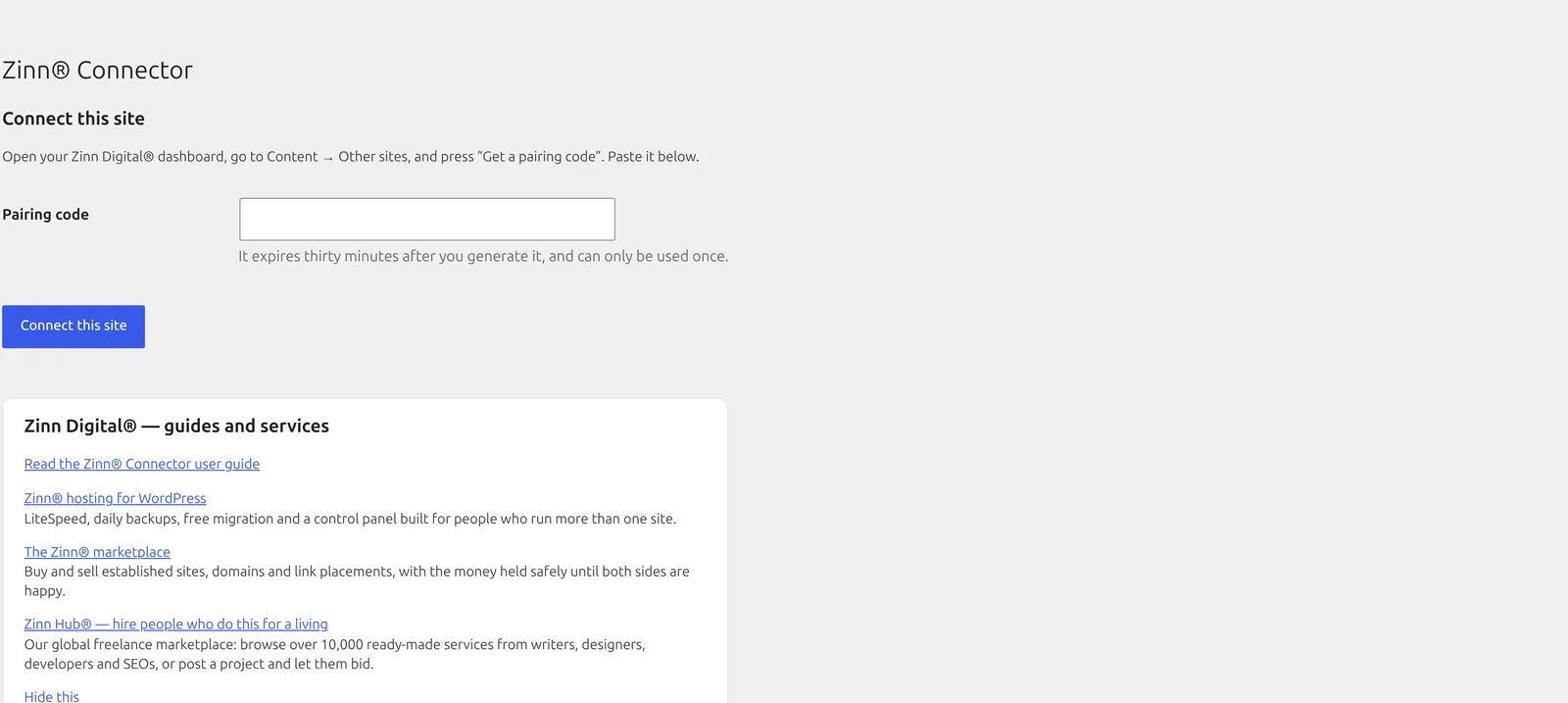
Մեկ քայլով կապակցեք WordPress կայքը ձեր Zinn Digital® հաշվի հետ, և այնտեղ ձեր գրած ու պլանավորած հոդվածներն ինքնաշխատ կերպով կհրապարակվեն դրանում՝ իրենց պատկերներով, ձեր ընտրած կատեգորիայում և հեղինակի ներքո:
Ստեղծված է արագության և SEO-ի համար: Zinn® Connector-ը էջին ավելացնում է 0 kB և 0 երրորդ կողմի հարցում։ Չափված է, ոչ թե պարզապես հայտարարված։ Տեսնել թվերը →
Ստեղծված է արագության և SEO-ի համար
Էջի արագությունն ազդում է այն բանի վրա, թե Google-ը որտեղ է դասակարգում էջը և քանի այցելու է մնում դրանում: Ուստի Zinn® Connector-ի թեթև լինելու մասին ձեզ պատմելու փոխարեն՝ մենք այն տեղադրեցինք մաքուր WordPress փորձնական կայքում և չափեցինք, թե ինչ է այն ավելացնում էջին:
- 0 kBէջին ավելացված՝ այն ամենը, ինչ ներբեռնում է այցելուի բրաուզերը
- 0հարցումներ այլ ընկերությունների սերվերներին
- 100 → 100Lighthouse արտադրողականության միավորը հեռախոսների վրա, առանց փլագինի → դրանով
- 91 → 91Lighthouse-ի SEO միավորը՝ առանց փլագինի → դրանով
Չափվել է 2026-10-01-ին՝ Zinn Connector 1.5.0-ը WordPress-ի մաքուր թեստային կայքում՝ օգտագործելով Lighthouse-ի թեստը հեռախոսների համար, որն աշխատեցվել է 5 անգամ և ընտրվել է միջին արդյունքը: Էջի ծավալը հաշվարկում է այն ամենը, ինչ այցելուի զննարկիչը ներբեռնում է 15 վայրկյանի ընթացքում, այդ թվում՝ էջը թերթելուց (scroll) հետո: Յուրաքանչյուր արդյունք և թե ինչպես ենք մենք այն չափել
Ինչու են մարդիկ ընտրում Zinn® Connector-ը
Զուգակցել մեկ քայլով
Մեկանգամյա զուգակցման կոդը փոխարինում է զննարկիչի ներդիրների միջև հավելվածի գաղտնաբառի պատճենմանը: Դուք երբեք չեք տեսնում հավատարմագրերը, ուստի այն հնարավոր չէ տեղադրել սխալ տեղում:
Դուք եք որոշում, թե ինչ կարող է պատահել
Ընտրեք յուրաքանչյուր հոդվածի հեղինակին և կատեգորիան, այն հրապարակվելու է անմիջապես, թե որպես սևագիր, և արդյոք թույլատրվում են պատկերներ, խմբագրումներ և ծանուցումներ:
Իսկապես անջատել
Մեկ կոճակը ջնջում է հավելվածի գաղտնաբառը, ուստի հավատարմագիրն անմիջապես դադարում է աշխատել: Այն տեղադրված լինելու ընթացքում ձեր հանրային էջերում ոչինչ չի փոխվում:
Ինչ է անում Zinn® Connector-ը
Եթե դուք ձեր հոդվածները գրում եք Zinn Digital®-ում, իսկ WordPress կայքը հոսթինգ է ստանում այլ վայրում, ապա այս փլագինի միջոցով են երկուսը կապակցվում: Դուք տեղադրում եք զուգակցման կոդը ձեր կառավարման վահանակից, իսկ փլագինն իր համար ստեղծում է WordPress հավելվածի գաղտնաբառ և փոխանցում այն Zinn Digital®-ին: Դուք երբեք չեք տեսնում այդ մուտքի տվյալները:
Ինչու է դա կարևոր
Հրապարակման գործիքը WordPress-ին միացնելու սովորական եղանակը հավելվածի գաղտնաբառ ստեղծելն է, այն պատճենելը և մյուս համակարգում տեղադրելը: Այդ հավատարմագիրն այնուհետև հայտնվում է ձեր սեղմատախտակում, ձեր գաղտնաբառերի կառավարչում, հնարավոր է նաև աջակցման հարցման մեջ և ցանկացած պատուհանում, որտեղ այն սխալմամբ տեղադրել եք: Այստեղ այն ստեղծվում և փոխանցվում է հենց փլագինի կողմից, ուստի այն երբեք չի հայտնվում էկրանին և երբեք ձեր ձեռքում չէ, որպեսզի արտահոսի:
Ինչ է այն պարունակում
Ամեն ինչ, ինչ անում է Zinn® Connector-ը, նշված է հենց հավելվածում, ուստի այս էջը փոխվում է հավելվածի փոփոխության հետ մեկտեղ:
Միացում
- Մեկ քայլով զուգակցումՏեղադրեք զուգակցման կոդը ձեր կառավարման վահանակից, և փլագինը կստեղծի ու կփոխանցի իր սեփական հավելվածի գաղտնաբառը:
- Կարգավիճակի վահանակ, որը բացատրում էՑույց է տալիս, թե արդյոք կայքը զուգակցված է, և երբ ինչ-որ բան այն չէ, ինչն է սխալ և ինչ պետք է անել դրա հետ կապված:
- Իրական անջատումԱնջատումը ջնջում է հավելվածի գաղտնաբառը, ուստի Zinn Digital®-ի պահած հավատարմագիրն անմիջապես դադարում է աշխատել:
Հրապարակվում է
- Պլանավորված հոդվածներ, ձեր կանոններըՀոդվածները հրապարակվում են կամ ստացվում որպես սևագրեր՝ Ձեր ընտրած հեղինակով և կատեգորիայով, ինչպես նաև միացված կամ անջատված պատկերներով, խմբագրումներով և ծանուցումներով։
Պահուստային պատճեններ և անվտանգություն
- Արտաքին պահուստային պատճեններ (կամընտիր)Ֆայլերը և տվյալների բազան հոսքային կերպով փոխանցվում են օբյեկտային պահոց ֆիքսված չափի մասերով, որպեսզի հիշողության օգտագործումը չմեծանա կայքի աճի հետ մեկտեղ։
- Օգնություն՝ առանց գաղտնիքները բացահայտելուԱջակցման հաշվետվությունը ցույց է տալիս ձեզ ճշգրիտ, արդեն իսկ խմբագրված տվյալների փաթեթը՝ նախքան որևէ բան ուղարկելը:
Ձեր ներբեռնածը
Փաստերը ֆայլի, պահանջների և այն ինչպես տեղադրելու մասին:
- Տարբերակ
- 1.5.8
- Նվազագույն WordPress
- WordPress 6.6
- Նվազագույն PHP
- PHP 8.2
- Փորձարկված է մինչև
- WordPress 7.1
- Ներբեռնման չափը
- 1311 ԿԲ
- Թողարկված
- Լիցենզիա
- GNU General Public License, տարբերակ 2 կամ ավելի նոր
- Հեղինակ
- Neil Lock — CEO, Zinn Digital® Ltd
Ինչ է անհրաժեշտ Zinn® Connector-ին
WordPress 6.6 կամ ավելի նոր տարբերակ և PHP 8.2 կամ ավելի նոր տարբերակ՝ միացված WordPress հավելվածի գաղտնաբառերով — դրանք լռելյայն միացված են HTTPS-ով մատուցվող ցանկացած կայքում: Ելքային HTTPS ձեր վեբ սերվերից և Zinn Digital® հաշիվ:
Ինչպես ստանալ Zinn® Connector
Տեղադրեք այն WordPress.org-ից — wp-admin-ում բացեք Plugins → Add New Plugin և փնտրեք Zinn® Connector — ապա զուգակցեք այն ձեր Zinn Digital® կառավարման վահանակից: Մեր կողմից հոսթինգ տրամադրվող կայքերն արդեն միացված են և դրա կարիքը չունեն:
Տեղադրվում է
Կամ տեղադրեք այն wp-admin-ից. բացեք Plugins → Add New Plugin-ն, որոնեք Zinn® Connector-ը, ապա տեղադրեք և ակտիվացրեք այն:
Ներբեռնել zip ֆայլը
Օգտագործեք վերը նշված ներբեռնման կոճակը: Պահպանեք ֆայլը այնպես, ինչպես կա — մի ապաարխիվացրեք այն, քանի որ WordPress-ն ակնկալում է հենց արխիվը:
Բացել Plugins → Add New Plugin-ը wp-admin-ում
Մուտք գործեք ձեր կայքի wp-admin, ձախ մենյուում բացեք Plugins-ը, ապա էջի վերևում՝ Add New Plugin-ը։
Վերբեռնել և տեղադրել
Ընտրեք Upload Plugin, ընտրեք ձեր նոր ներբեռնած zip ֆայլը, ապա սեղմեք Install Now: WordPress-ն այն կապափաթեթավորի ձեզ համար:
Ակտիվացնել այն
Վերբեռնումն ավարտվելուն պես ընտրեք «Ակտիվացնել փլագինը»։ Այնուհետև փլագինի սեփական կարգավորումները կհայտնվեն wp-admin-ում — այն օգտագործել սկսելու համար այլ բան չի պահանջվում։
Կարդալ հոդվածը →Սկզբնական կոդը GitHub-ում →Յուրաքանչյուր թողարկում GitHub-ում →
Ստեղծված է WordPress.org փլագինների գրացուցակի չափանիշներին համապատասխան՝ WordPress-ի կոդավորման չափանիշներ, անվտանգության ստուգում, առանց PHP ծանուցումների և պատրաստ է թարգմանության յուրաքանչյուր լեզվով, որով վաճառում ենք։
Հարցեր Zinn® Connector-ի վերաբերյալ
Արդյո՞ք փլագինն անվճար է:
Այո: Այն անվճար է WordPress.org-ում և անհրաժեշտ է միայն այն կայքերի համար, որոնք Zinn Digital®-ը չի հոսթինգ տրամադրում. մեր կողմից հոսթինգ ստացող կայքերը միացված են Ձեզ համար:
Արդյո՞ք այն աշխատում է ցանկացած հոսթի հետ:
Այո, քանի դեռ WordPress հավելվածի գաղտնաբառերը միացված են, որոնք լռելյայն միացված են HTTPS-ով գործող ցանկացած կայքում:
Հոդվածները կարո՞ղ են ստացվել որպես սևագիր՝ անմիջապես հրապարակվելու փոխարեն:
Այո: Ընտրեք սևագրերը փլագինի կարգավորումներում և կարդացեք ամեն ինչ նախքան այն հրապարակելը:
Արդյո՞ք դա դանդաղեցնում է իմ կայքի աշխատանքը:
Ոչ: Այն ոչինչ չի ավելացնում ձեր հանրային էջերին և ոչ մի ելքային հարցում չի կատարում, քանի դեռ դուք այն չեք զուգակցել:
Թարմացումներ
Մեր կողմից հոսթինգ տրամադրվող կայքում այս փլագինները կազմաձևված են ինքնուրույն թարմացվելու համար. նրանք կապ են հաստատում մեզ հետ, և WordPress-ը տեղադրում է նոր տարբերակը Ձեզ համար, ընդ որում ներբեռնումը նախ ստուգվում է դրա հրապարակված ստուգիչ գումարի (checksum) համեմատ: Մեր կողմից չհոսթավորվող WordPress-ում կազմաձևելու ոչինչ չկա և ոչ մի տվյալ չի ուղարկվում դուրս — վերադարձեք այս էջ, երբ ցանկանաք ամենանոր տարբերակը, կամ հետևեք փլագինի GitHub-ի թողարկումներին:
Անհրաժե՞շտ է ավելի հին տարբերակ:
Հաճախորդները կարող են ներբեռնել Zinn Digital® հավելվածի յուրաքանչյուր փլագինի նախորդ երկու հիմնական տարբերակներից յուրաքանչյուրի նորագույն թողարկումը: Այն նախատեսված է այն կայքի համար, որը դեռ չի կարող աշխատեցնել ընթացիկ տարբերակը՝ դեռևս օգտագործելով ավելի հին WordPress կամ PHP, ինչպես նաև խնդիր առաջացրած թարմացումը հետ շրջելու համար: Հնարավորության դեպքում տեղադրեք ընթացիկ տարբերակը:
Գործարկեք Zinn® Connector-ը իրական կայքում
Zinn® Connector-ը աշխատում է ցանկացած WordPress կայքում՝ անկախ նրանից, թե որտեղ է այն հոսթինգում։ Մեր հոսթինգում գտնվող յուրաքանչյուր WordPress կայք նաև ունի մեր անվճար հավելվածներն արդեն տեղադրված։