
Zinn® Media Offload
ໃຫ້ບໍລິການຮູບພາບ WordPress ຈາກ CDN, ໂດຍບໍ່ມີຄີບ່ອນຈັດເກັບຂໍ້ມູນໃນ WordPress
Zinn® Media Offload ຍ້າຍຄັງສື່ຂອງທ່ານໄປຍັງບ່ອນຈັດເກັບຂໍ້ມູນແບບອອບເຈັກ ແລະ ໃຫ້ບໍລິການຈາກ CDN, ດັ່ງນັ້ນເວັບເຊີບເວີຂອງທ່ານຈຶ່ງຢຸດການສົ່ງໄບຕ໌ທີ່ໜັກທີ່ສຸດ. ຄີບ່ອນຈັດເກັບຂໍ້ມູນຂອງທ່ານຈະບໍ່ຖືກບັນທຶກໄວ້ໃນ WordPress, ຖານຂໍ້ມູນ ຫຼື ຂໍ້ມູນສຳຮອງຂອງມັນຢ່າງເດັດຂາດ.
ສ້າງຂຶ້ນເພື່ອຄວາມໄວ ແລະ SEO. Zinn® Media Offload ເພີ່ມ 0 kB ແລະ ຄຳຮ້ອງຂໍຈາກພາກສ່ວນທີສາມ 0 ລາຍການໃສ່ໜ້າເວັບ. ວັດແທກຕົວຈິງ, ບໍ່ໄດ້ເວົ້າອ້າງ. ເບິ່ງຕົວເລກ →
ສ້າງຂຶ້ນເພື່ອຄວາມໄວ ແລະ SEO
ຄວາມໄວຂອງໜ້າເວັບມີຜົນຕໍ່ອັນດັບທີ່ Google ຈັດໃຫ້ໜ້າເວັບນັ້ນ ແລະ ຈຳນວນຜູ້ເຂົ້າຊົມທີ່ຢູ່ໃນໜ້າເວັບດັ່ງກ່າວ. ດັ່ງນັ້ນ ແທນທີ່ຈະບອກທ່ານວ່າ Zinn® Media Offload ນັ້ນເບົາ, ພວກເຮົາໄດ້ຕິດຕັ້ງມັນໃສ່ເວັບໄຊທົດສອບ WordPress ທີ່ສະອາດ ແລະ ວັດແທກສິ່ງທີ່ມັນເພີ່ມເຂົ້າໄປໃນໜ້າເວັບ.
- 0 kBຖືກເພີ່ມໃສ່ໜ້າເວັບ: ທຸກສິ່ງທີ່ໂປຣແກຣມທ່ອງເວັບຂອງຜູ້ເຂົ້າຊົມດາວໂຫຼດ
- 0ຄຳຮ້ອງຂໍໄປຍັງເຊີບເວີຂອງບໍລິສັດອື່ນ
- 100 → 100ຄະແນນປະສິດທິພາບ Lighthouse ໃນໂທລະສັບ, ຕອນບໍ່ມີປລັກອິນ → ຕອນມີປລັກອິນ
- 91 → 91ຄະແນນ Lighthouse SEO, ບໍ່ມີປລັກອິນ → ມີປລັກອິນ
ວັດແທກເມື່ອ 2026-10-01: Zinn Media Offload 1.5.0 ເທິງເວັບໄຊທົດສອບ WordPress ໃໝ່ທີ່ສະອາດ, ໂດຍໃຊ້ການທົດສອບຂອງ Lighthouse ສຳລັບໂທລະສັບ, ທົດສອບ 5 ຄັ້ງ ແລະ ເອົາຜົນໄດ້ຮັບຄ່າກາງ. ນ້ຳໜັກໜ້າເວັບແມ່ນນັບລວມທຸກຢ່າງທີ່ໂປຣແກຣມທ່ອງເວັບຂອງຜູ້ເຂົ້າຊົມດາວໂຫຼດພາຍໃນ 15 ວິນາທີ, ລວມທັງຫຼັງຈາກການເລື່ອນໜ້າຈໍ. ທຸກຜົນໄດ້ຮັບ, ແລະ ວິທີທີ່ພວກເຮົາວັດແທກມັນ
ເຫດຜົນທີ່ຄົນເລືອກ Zinn® Media Offload
ບໍ່ມີຄີທີ່ຈະຮົ່ວໄຫຼ
ປລັກອິນຖືໂທເຄັນທີ່ເຮັດວຽກສະເພາະສຳລັບໂຟນເດີຂອງເວັບໄຊນີ້ເທົ່ານັ້ນ, ແລະ ຂໍລິ້ງທີ່ເຊັນຊື່ແບບຄັ້ງດຽວກ່ອນການອັບໂຫລດແຕ່ລະຄັ້ງ.
ໜ້າເວັບທີ່ໄວຂຶ້ນໃນທຸກບ່ອນ
ຮູບພາບ ແລະ ວິດີໂອແມ່ນໃຫ້ບໍລິການຈາກ CDN ທີ່ຢູ່ໃກ້ກັບຜູ້ເຂົ້າຊົມແຕ່ລະຄົນ, ໂດຍຂະໜາດຮູບຫຍໍ້ແຕ່ລະອັນ ແລະ srcset ທີ່ຕອບສະໜອງໄດ້ຖືກຂຽນຄືນໃໝ່.
ບໍ່ມີຫຍັງສູນເສຍ, ຕະຫຼອດໄປ
ສຳເນົາພາຍໃນເຄື່ອງຈະຖືກລຶບອອກຫຼັງຈາກອັບໂຫຼດຄົບທຸກຂະໜາດແລ້ວເທົ່ານັ້ນ, ບໍ່ມີຫຍັງຖືກລຶບອອກຈາກບ່ອນຈັດເກັບຂໍ້ມູນ, ແລະ ການປິດການໃຫ້ບໍລິການຈະສົ່ງຄືນທີ່ຢູ່ເດີມ.
ສິ່ງທີ່ Zinn® Media Offload ເຮັດ
ຮູບພາບ ແລະ ວິດີໂອ ມັກຈະເປັນສິ່ງທີ່ໃຫຍ່ທີ່ສຸດ ແລະ ຊ້າທີ່ສຸດທີ່ເວັບໄຊ WordPress ໃຫ້ບໍລິການ. ປລັກອິນນີ້ຈະຍ້າຍຄັງສື່ຂອງທ່ານໄປຍັງບ່ອນຈັດເກັບຂໍ້ມູນອອບເຈັກ Zinn® ແລະ ໃຫ້ບໍລິການຜ່ານ CDN, ດັ່ງນັ້ນເວັບເຊີບເວີຂອງທ່ານຈຶ່ງບໍ່ຈຳເປັນຕ້ອງສົ່ງຂໍ້ມູນໄບຕ໌ເຫຼົ່ານັ້ນອີກຕໍ່ໄປ. ການອັບໂຫຼດຈະສົ່ງກົງຈາກເຊີບເວີຂອງທ່ານໄປຍັງບ່ອນຈັດເກັບຂໍ້ມູນ, ແລະ ສື່ທີ່ມີຢູ່ແລ້ວຈະຖືກຍ້າຍໃນພື້ນຫຼັງ.
ເປັນຫຍັງມັນຈຶ່ງສຳຄັນ
ທ່ານບໍ່ເຄີຍຕ້ອງປ້ອນລະຫັດການເຂົ້າເຖິງ, ແລະ ນັ້ນຄືຄວາມແຕກຕ່າງລະຫວ່າງປລັກອິນນີ້ ແລະ ປລັກອິນອື່ນໆ ໃນໝວດດຽວກັນ. ປລັກອິນໂອນຍ້າຍມີເດຍອື່ນໆ ທັງໝົດຂໍໃຫ້ທ່ານວາງລະຫັດ S3 key ແລະ secret ລົງໃນ WordPress, ບ່ອນທີ່ພວກມັນຈະຢູ່ໃນຕາຕະລາງຕົວເລືອກ — ເຊິ່ງປລັກອິນອື່ນໆ ທັງໝົດໃນເວັບໄຊສາມາດອ່ານໄດ້, ຖືກຄັດລອກລົງໃນທຸກໆ ການສົ່ງອອກການຍ້າຍຂໍ້ມູນ, ແລະ ຖືກຮວມຢູ່ໃນຂໍ້ມູນສຳຮອງທີ່ທ່ານສົ່ງໃຫ້ນັກພັດທະນາ. ຫາກຄູ່ລະຫັດດັ່ງກ່າວຮົ່ວໄຫຼ ບັກເກັດທັງໝົດຂອງທ່ານກໍຈະຕົກຢູ່ໃນອັນຕະລາຍ. ສຳລັບທີ່ນີ້ ປລັກອິນຈະຖືໂທເຄັນທີ່ຈຳກັດຂອບເຂດສະເພາະໂຟນເດີຂອງເວັບໄຊນີ້ເທົ່ານັ້ນ ແລະ ບໍ່ມີສິ່ງອື່ນເລີຍ, ແລະ ທ່ານສາມາດຍົກເລີກມັນໄດ້ຈາກແຜງໜ້າປັດຂອງທ່ານດ້ວຍການຄລິກພຽງຄັ້ງດຽວ, ເຊິ່ງເປັນສິ່ງທີ່ທ່ານບໍ່ສາມາດເຮັດໄດ້ກັບລະຫັດການເຂົ້າເຖິງທີ່ຮົ່ວໄຫຼ.
ສິ່ງທີ່ຢູ່ພາຍໃນ
ທຸກສິ່ງທີ່ Zinn® Media Offload ເຮັດ, ສະແດງຢູ່ໃນປລັກອິນເອງ, ດັ່ງນັ້ນໜ້ານີ້ຈຶ່ງປ່ຽນແປງເມື່ອປລັກອິນປ່ຽນແປງ.
ກຳລັງອັບໂຫຼດ
- ບໍ່ມີລະຫັດການເຂົ້າເຖິງໃນ WordPressໂທເຄັນທີ່ມີຂອບເຂດສະເພາະເວັບໄຊ ແລະ ລິ້ງທີ່ເຊັນຊື່ຄັ້ງດຽວ ແທນທີ່ຈະເປັນຄີບ່ອນຈັດເກັບຂໍ້ມູນໃນຖານຂໍ້ມູນ ແລະ ຂໍ້ມູນສຳຮອງຂອງທ່ານ.
- ທຸກໆຂະໜາດຮູບຫຍໍ້ຕົ້ນສະບັບ ແລະ ທຸກໆຂະໜາດທີ່ WordPress ສ້າງຂຶ້ນຈະຖືກອັບໂຫລດໄປຍັງບ່ອນຈັດເກັບຂໍ້ມູນຂອງທ່ານ.
- ຫ້ອງສະໝຸດທີ່ມີຢູ່ຂອງທ່ານຄືກັນໄຟລ໌ສື່ທີ່ມີຢູ່ຈະຖືກຍ້າຍໃນພື້ນຫຼັງ ເທື່ອລະສອງສາມໄຟລ໌ ໂດຍສືບຕໍ່ຈາກບ່ອນທີ່ຄ້າງໄວ້.
ກຳລັງໃຫ້ບໍລິການ
- ທີ່ຢູ່ CDN ແລະ srcsetທີ່ຢູ່ຮູບພາບ ແລະ ໄຟລ໌, ລວມທັງ srcset ທີ່ສາມາດປັບຂະໜາດໄດ້, ຊີ້ໄປທີ່ CDN ຂອງທ່ານ.
ຄວາມປອດໄພ
- ສຳເນົາພາຍໃນເຄື່ອງຖືກລຶບອອກຢ່າງປອດໄພແລ້ວຕາມທາງເລືອກ, ເມື່ອທຸກຂະໜາດຖືກອັບໂຫຼດແລ້ວ; ຖ້າຂະໜາດໃດໜຶ່ງຫຼົ້ມເຫຼວ, ທຸກໆ ສຳເນົາພາຍໃນເຄື່ອງຈະຍັງຄົງຢູ່.
- ສາມາດປ່ຽນກັບຄືນໄດ້ດ້ວຍສະວິດຕົວSwitchດຽວປິດການໃຫ້ບໍລິການ ແລ້ວທີ່ຢູ່ຕ່າງໆ ຈະຄືກັບທີ່ WordPress ຂຽນໄວ້ຢ່າງແນ່ນອນ.
ການປຽບທຽບ Zinn® Media Offload ກັບ WP Offload Media
ສິ່ງທີ່ໜ້າເວັບຂອງປລັກອິນອື່ນລະບຸໄວ້ໃນວັນທີພວກເຮົາໄດ້ກວດສອບ. ເຄື່ອງໝາຍຂີດໝາຍເຖິງພວກເຮົາບໍ່ສາມາດຢືນຢັນຂໍ້ມູນດັ່ງກ່າວຢູ່ທີ່ນັ້ນໄດ້.
| Zinn® Media Offload | WP Offload Media | |
|---|---|---|
| ເວີຊັນຟຣີ | ແມ່ນ | ແມ່ນ1 |
| ບໍ່ມີກະແຈການເຂົ້າເຖິງບ່ອນຈັດເກັບຂໍ້ມູນຖືກບັນທຶກໄວ້ໃນ WordPress | ແມ່ນ | ບໍ່1 |
| ຍ້າຍຂໍ້ມູນຫ້ອງສະໝຸດທີ່ມີຢູ່ຂອງທ່ານໃນເວີຊັນຟຣີ | ແມ່ນ | ບໍ່1 |
ແຫຼ່ງຂໍ້ມູນ ແລະ ມື້ທີ່ພວກເຮົາໄດ້ກວດສອບ
✓ ແມ່ນ · • ບາງສ່ວນ, ຫຼືສະເພາະໃນແພັກເກຣດເສຍເງິນ ຫຼື ສ່ວນເສີມ · ✕ ບໍ່ · — ບໍ່ໄດ້ຮັບການຢືນຢັນຢູ່ໃນໜ້າເວັບຂອງຕົນເອງ ຂໍ້ມູນກ່ຽວກັບຄູ່ແຂ່ງໄດ້ກວດສອບຄັ້ງຫຼ້າສຸດໃນວັນທີ 2026-10-01. ມີຫຍັງທີ່ໝົດອາຍຸບໍ? ບອກໃຫ້ພວກເຮົາຮູ້ ແລະ ພວກເຮົາຈະແກ້ໄຂມັນ.
ເບິ່ງ Zinn® Media Offload ໃນການເຮັດວຽກຕົວຈິງ
ການບັນທຶກໜ້າຈໍສັ້ນໆ ຢູ່ໃນເວັບໄຊ WordPress ຕົວຈິງ. ເປີດຄຳບັນຍາຍເພື່ອຕິດຕາມແຕ່ລະຂັ້ນຕອນເປັນພາສາຂອງທ່ານ.
ສິ່ງທີ່ທ່ານກຳລັງດາວໂຫຼດ
ຂໍ້ເທັດຈິງກ່ຽວກັບໄຟລ໌, ຂໍ້ກຳນົດ ແລະ ວິທີການຕິດຕັ້ງ.
- ເວີຊັນ
- 1.5.6
- WordPress ຂັ້ນຕ່ຳ
- WordPress 6.6
- PHP ຂັ້ນຕ່ຳ
- PHP 8.2
- ທົດສອບແລ້ວຮອດ
- WordPress 7.1
- ຂະໜາດດາວໂຫຼດ
- 995 KB
- ປ່ອຍແລ້ວ
- ໃບອະນຸຍາດ
- GNU General Public License, ເວີຊັນ 2 ຫຼື ໃໝ່ກວ່າ
- ຂຽນໂດຍ
- Neil Lock — CEO, Zinn Digital® Ltd
ສິ່ງທີ່ Zinn® Media Offload ຕ້ອງການ
WordPress 6.6 ຫຼື ໃໝ່ກວ່າ ແລະ PHP 8.2 ຫຼື ໃໝ່ກວ່າ. ບັນຊີ Zinn Digital® ທີ່ເປີດໃຊ້ບ່ອນເກັບຂໍ້ມູນວັດຖຸສຳລັບເວັບໄຊນີ້, ແລະ HTTPS ຂາອອກຈາກເວັບເຊີບເວີຂອງທ່ານ.
ວິທີທີ່ທ່ານຈະໄດ້ຮັບ Zinn® Media Offload
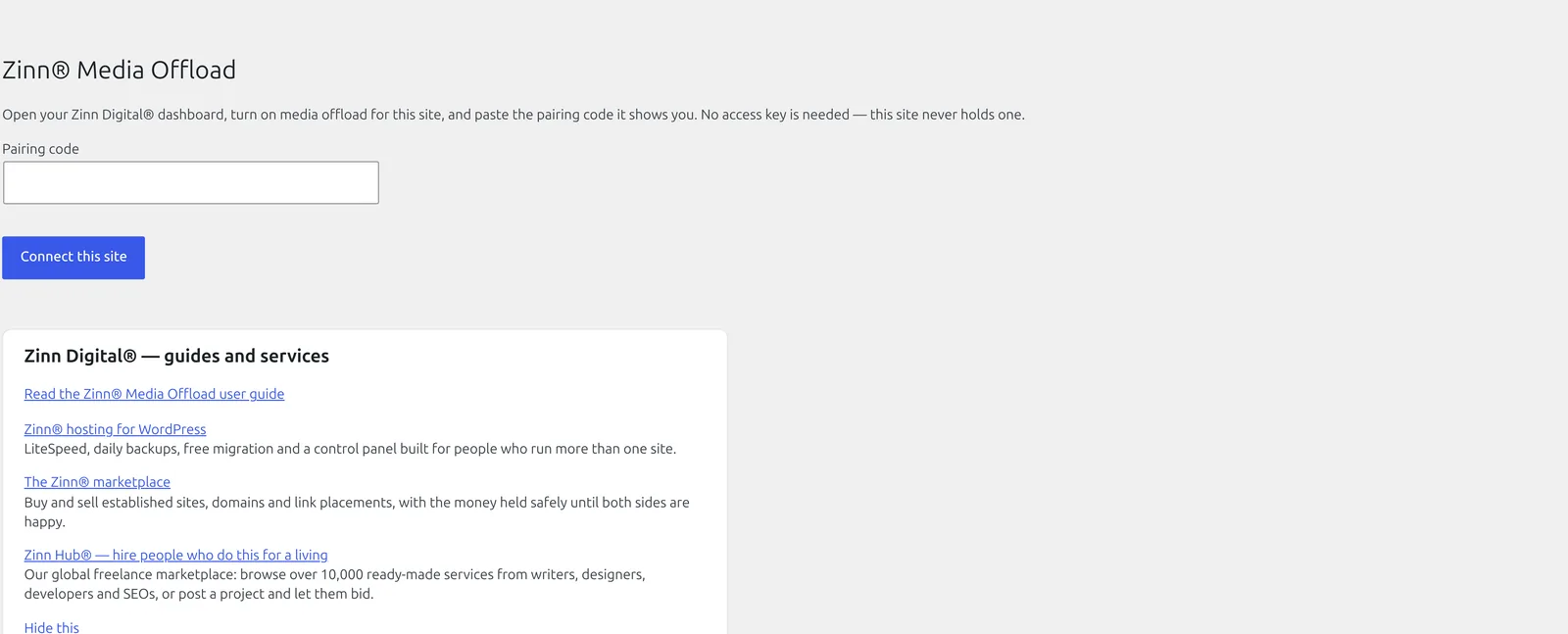
ເປີດການໂອນຍ້າຍສື່ໃນແຜງໜ້າປັດ Zinn Digital® ຂອງທ່ານ, ຕິດຕັ້ງປລັກອິນນີ້ຈາກ WordPress.org — ໃນ wp-admin, ເປີດ Plugins → Add New Plugin ແລະ ຊອກຫາ Zinn® Media Offload — ແລ້ວວາງລະຫັດຈັບຄູ່ໜຶ່ງຄັ້ງ. ທຸກຢ່າງຫຼັງຈາກນັ້ນແມ່ນຖືກກຳນົດຄ່າຈາກແຜງໜ້າປັດ.
ກຳລັງຕິດຕັ້ງມັນ
ຫຼື ຕິດຕັ້ງມັນຈາກ wp-admin: ເປີດ Plugins → Add New Plugin, ຊອກຫາ Zinn® Media Offload, ຈາກນັ້ນຕິດຕັ້ງ ແລະ ເປີດໃຊ້ງານມັນ.
ດາວໂຫຼດໄຟລ໌ zip
ໃຊ້ປຸ່ມດາວໂຫຼດຂ້າງເທິງ. ຮັກສາໄຟລ໌ໄວ້ຄືເກົ່າ — ຢ່າແຕກໄຟລ໌, ເພາະວ່າ WordPress ຕ້ອງການໄຟລ໌ຈັດເກັບນັ້ນເອງ.
ເປີດ Plugins → Add New Plugin ໃນ wp-admin
ເຂົ້າສູ່ລະບົບ wp-admin ຂອງເວັບໄຊຂອງທ່ານ, ເປີດ Plugins ໃນເມນູເບື້ອງຊ້າຍ, ຈາກນັ້ນເລືອກ Add New Plugin ຢູ່ເທິງສຸດຂອງໜ້າ.
ອັບໂຫຼດ ແລະ ຕິດຕັ້ງ
ເລືອກ Upload Plugin, ເລືອກໄຟລ໌ zip ທີ່ທ່ານຫາກໍ່ດາວໂຫຼດ, ຈາກນັ້ນກົດ Install Now. WordPress ຈະແຕກໄຟລ໌ໃຫ້ທ່ານ.
ເປີດໃຊ້ງານມັນ
ເລືອກ "ເປີດໃຊ້ງານປລັກອິນ" ເມື່ອການອັບໂຫຼດສິ້ນສຸດລົງ. ຈາກນັ້ນ ການຕັ້ງຄ່າຂອງປລັກອິນເອງຈະປະກົດຂຶ້ນໃນ wp-admin — ບໍ່ຈຳເປັນຕ້ອງເຮັດຫຍັງເພີ່ມເຕີມເພື່ອເລີ່ມຕົ້ນນຳໃຊ້ມັນ.
ອ່ານບົດຄວາມ →ແຫຼ່ງທີ່ມາເທິງ GitHub →ທຸກລຸ້ນໃນ GitHub →
ສ້າງຂຶ້ນຕາມມາດຕະຖານໄດເຣັກທໍຣີປລັກອິນຂອງ WordPress.org: ມາດຕະຖານການຂຽນລະຫັດຂອງ WordPress, ການກວດສອບຄວາມປອດໄພ, ບໍ່ມີການແຈ້ງເຕືອນ PHP, ແລະ ພ້ອມສຳລັບການແປໃນທຸກໆພາສາທີ່ພວກເຮົາຂາຍ.
ຄໍາຖາມກ່ຽວກັບ Zinn® Media Offload
ຈະເກີດຫຍັງຂຶ້ນກັບຮູບພາບຂອງຂ້ອຍ ຖ້າຂ້ອຍປິດການນຳໃຊ້ປລັກອິນ?
ສື່ທີ່ຖືກຍ້າຍໄປແລ້ວຍັງສືບຕໍ່ເຮັດວຽກ, ເນື່ອງຈາກວ່າມັນຖືກສະໜອງມາຈາກ CDN ແລະ CDN ຍັງຢູ່ທີ່ນັ້ນ. ການອັບໂຫຼດໃໝ່ຈະຍັງຄົງຢູ່ໃນເວັບເຊີບເວີຂອງທ່ານ.
ມັນຈະລຶບໄຟລ໌ພາຍໃນເຄື່ອງຂອງຂ້ອຍບໍ?
ສະເພາະຫາກທ່ານເປີດໃຊ້ສິ່ງນັ້ນໃນແຜງຄວບຄຸມຂອງທ່ານ ແລະ ສະເພາະໄຟລ໌ທີ່ອັບໂຫຼດຄົບທຸກຂະໜາດສຳເລັດແລ້ວເທົ່ານັ້ນ. ການອັບໂຫຼດບາງສ່ວນຈະບໍ່ລຶບສິ່ງໃດອອກເລີຍ.
ຂ້ອຍສາມາດໃຊ້ bucket ຂອງຕົນເອງໄດ້ບໍ່?
ແມ່ນແລ້ວ. ເຊື່ອມຕໍ່ບັກເກັດທີ່ຮອງຮັບ S3 ຂອງທ່ານເອງໃນແຜງໜ້າປັດ Zinn Digital® ຂອງທ່ານ; ປລັກອິນເຮັດວຽກໃນຮູບແບບດຽວກັນ ແລະ ບໍ່ເຄີຍເກັບກະແຈໄວ້ຄືເກົ່າ.
ມັນໃຊ້ໄດ້ກັບຮູບພາບທີ່ຕອບສະໜອງຕາມຂະໜາດໜ້າຈໍບໍ່?
ແມ່ນແລ້ວ. ທຸກໆຂະໜາດຈະຖືກອັບໂຫຼດ ແລະ srcset ຈະຖືກຂຽນຄືນໃໝ່ໃສ່ CDN.
ການອັບເດດ
ຢູ່ໃນເວັບໄຊທີ່ພວກເຮົາໃຫ້ບໍລິການໂຮສຕິ້ງ, ປລັກອິນເຫຼົ່ານີ້ຖືກກຳນົດຄ່າໃຫ້ອັບເດດໂດຍອັດຕະໂນມັດ: ພວກມັນຈະກວດສອບກັບພວກເຮົາ ແລະ WordPress ຈະຕິດຕັ້ງເວີຊັນໃໝ່ໃຫ້ທ່ານ, ໂດຍທີ່ໄຟລ໌ດາວໂຫຼດຈະໄດ້ຮັບການກວດສອບຄວາມຖືກຕ້ອງກັບ checksum ທີ່ເຜີຍແຜ່ໄວ້ກ່ອນ. ຢູ່ໃນ WordPress ທີ່ພວກເຮົາບໍ່ໄດ້ໃຫ້ບໍລິການໂຮສຕິ້ງ, ບໍ່ມີສິ່ງໃດທີ່ຕ້ອງກຳນົດຄ່າ ແລະ ບໍ່ມີການສົ່ງຂໍ້ມູນໃດໆກັບມາ — ກະລຸນາກັບມາທີ່ໜ້ານີ້ເມື່ອທ່ານຕ້ອງການເວີຊັນຫຼ້າສຸດ, ຫຼື ຕິດຕາມລຸ້ນທີ່ເຜີຍແຜ່ໃນ GitHub ຂອງປລັກອິນ.
ຕ້ອງການເວີຊັນເກົ່າກວ່າບໍ?
ລູກຄ້າສາມາດດາວໂຫຼດລຸ້ນໃໝ່ຫຼ້າສຸດຂອງແຕ່ລະລຸ້ນຫຼັກສອງລຸ້ນກ່ອນໜ້າຂອງທຸກໆປລັກອິນໄດ້ໃນແອັບ Zinn Digital®. ສິ່ງນີ້ມີໄວ້ສຳລັບເວັບໄຊທີ່ຍັງບໍ່ສາມາດໃຊ້ງານເວີຊັນປັດຈຸບັນໄດ້ — ເວັບໄຊທີ່ຍັງໃຊ້ WordPress ຫຼື PHP ລຸ້ນເກົ່າຢູ່ — ແລະ ສຳລັບການຍ້ອນກັບການອັບເດດທີ່ເຮັດໃຫ້ເກີດບັນຫາ. ເມື່ອທ່ານສາມາດເຮັດໄດ້, ກະລຸນາຕິດຕັ້ງເວີຊັນປັດຈຸບັນ.
ເຮັດໃຫ້ Zinn® Media Offload ເຮັດວຽກຢູ່ໃນເວັບໄຊຕົວຈິງ
Zinn® Media Offload ທຳງານໄດ້ໃນທຸກໆເວັບໄຊ WordPress ບໍ່ວ່າຈະໂຮສຢູ່ໃສກໍຕາມ. ທຸກໆເວັບໄຊ WordPress ທີ່ເຮົາໂຮສໃຫ້ ຍັງມາພ້ອມກັບປລັກອິນຟຣີຂອງເຮົາທີ່ຕິດຕັ້ງໄວ້ຮຽບຮ້ອຍແລ້ວ.