
Zinn® Connector
ເຜີຍແຜ່ໄປຍັງເວັບໄຊ WordPress ໃດກໍໄດ້, ບໍ່ວ່າຈະໂຮສຢູ່ໃສກໍຕາມ
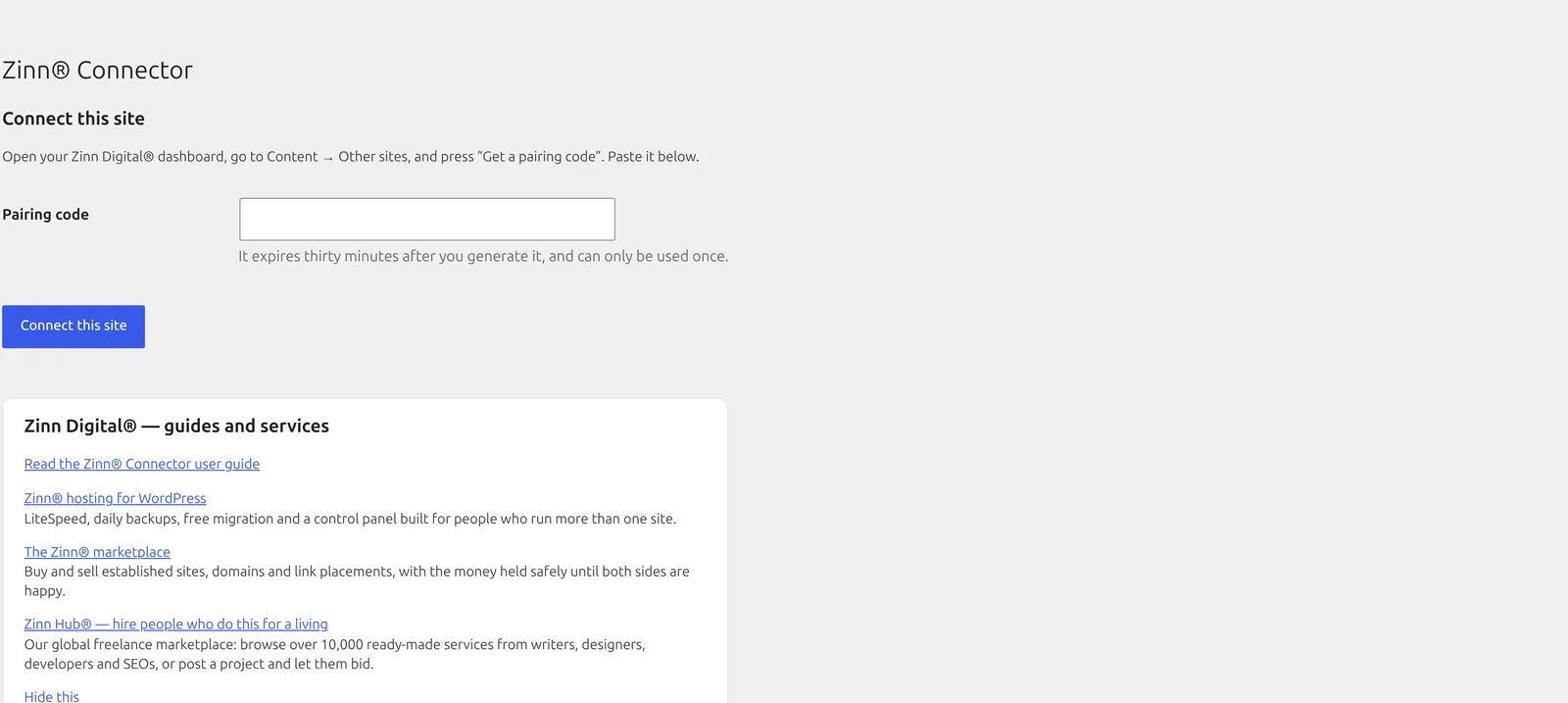
ຈັບຄູ່ເວັບໄຊ WordPress ກັບບັນຊີ Zinn Digital® ຂອງທ່ານໃນຂັ້ນຕອນດຽວ, ແລະບົດຄວາມທີ່ທ່ານຂຽນ ແລະ ກຳນົດເວລາໄວ້ຢູ່ທີ່ນັ້ນຈະຖືກເຜີຍແຜ່ລົງໃນເວັບໄຊໂດຍອັດຕະໂນມັດ, ພ້ອມກັບຮູບພາບຕ່າງໆ, ໃນໝວດໝູ່ ແລະ ພາຍໃຕ້ຜູ້ຂຽນທີ່ທ່ານເລືອກ.
ສ້າງຂຶ້ນເພື່ອຄວາມໄວ ແລະ SEO. Zinn® Connector ເພີ່ມ 0 kB ແລະ ຄຳຮ້ອງຂໍຈາກພາກສ່ວນທີສາມ 0 ລາຍການໃສ່ໜ້າເວັບ. ວັດແທກຕົວຈິງ, ບໍ່ໄດ້ເວົ້າອ້າງ. ເບິ່ງຕົວເລກ →
ສ້າງຂຶ້ນເພື່ອຄວາມໄວ ແລະ SEO
ຄວາມໄວຂອງໜ້າເວັບມີຜົນຕໍ່ອັນດັບທີ່ Google ຈັດໃຫ້ໜ້າເວັບນັ້ນ ແລະ ຈຳນວນຜູ້ເຂົ້າຊົມທີ່ຢູ່ໃນໜ້າເວັບດັ່ງກ່າວ. ດັ່ງນັ້ນ ແທນທີ່ຈະບອກທ່ານວ່າ Zinn® Connector ນັ້ນເບົາ, ພວກເຮົາໄດ້ຕິດຕັ້ງມັນໃສ່ເວັບໄຊທົດສອບ WordPress ທີ່ສະອາດ ແລະ ວັດແທກສິ່ງທີ່ມັນເພີ່ມເຂົ້າໄປໃນໜ້າເວັບ.
- 0 kBຖືກເພີ່ມໃສ່ໜ້າເວັບ: ທຸກສິ່ງທີ່ໂປຣແກຣມທ່ອງເວັບຂອງຜູ້ເຂົ້າຊົມດາວໂຫຼດ
- 0ຄຳຮ້ອງຂໍໄປຍັງເຊີບເວີຂອງບໍລິສັດອື່ນ
- 100 → 100ຄະແນນປະສິດທິພາບ Lighthouse ໃນໂທລະສັບ, ຕອນບໍ່ມີປລັກອິນ → ຕອນມີປລັກອິນ
- 91 → 91ຄະແນນ Lighthouse SEO, ບໍ່ມີປລັກອິນ → ມີປລັກອິນ
ວັດແທກເມື່ອ 2026-10-01: Zinn Connector 1.5.0 ເທິງເວັບໄຊທົດສອບ WordPress ໃໝ່ທີ່ສະອາດ, ໂດຍໃຊ້ການທົດສອບຂອງ Lighthouse ສຳລັບໂທລະສັບ, ທົດສອບ 5 ຄັ້ງ ແລະ ເອົາຜົນໄດ້ຮັບຄ່າກາງ. ນ້ຳໜັກໜ້າເວັບແມ່ນນັບລວມທຸກຢ່າງທີ່ໂປຣແກຣມທ່ອງເວັບຂອງຜູ້ເຂົ້າຊົມດາວໂຫຼດພາຍໃນ 15 ວິນາທີ, ລວມທັງຫຼັງຈາກການເລື່ອນໜ້າຈໍ. ທຸກຜົນໄດ້ຮັບ, ແລະ ວິທີທີ່ພວກເຮົາວັດແທກມັນ
ເຫດຜົນທີ່ຄົນເລືອກ Zinn® Connector
ຈັບຄູ່ໃນຂັ້ນຕອນດຽວ
ລະຫັດການຈັບຄູ່ແບບໃຊ້ຄັ້ງດຽວ ຈະປ່ຽນແທນການສຳເນົາລະຫັດຜ່ານແອັບພລິເຄຊັນລະຫວ່າງແຖບຕ່າງໆ ຂອງໂປຣແກຣມທ່ອງເວັບ. ທ່ານຈະບໍ່ເຫັນຂໍ້ມູນປະຈຳຕົວເລີຍ, ດັ່ງນັ້ນມັນຈຶ່ງບໍ່ສາມາດຖືກວາງໄວ້ໃນບ່ອນທີ່ບໍ່ຖືກຕ້ອງໄດ້.
ທ່ານເປັນຜູ້ຕັດສິນໃຈວ່າສິ່ງໃດອາດຈະເກີດຂຶ້ນ
ເລືອກຜູ້ຂຽນ ແລະ ໝວດໝູ່ຂອງແຕ່ລະບົດຄວາມ, ມັນຈະຖືກເຜີຍແຜ່ໂດຍກົງ ຫຼື ເປັນສະບັບຮ່າງ, ແລະ ອະນຸຍາດໃຫ້ນຳໃຊ້ຮູບພາບ, ການແກ້ໄຂ ແລະ ການແຈ້ງເຕືອນຫຼືບໍ່.
ຕັດການເຊື່ອມຕໍ່ແທ້ໆ
ປຸ່ມດຽວຈະລຶບລະຫັດຜ່ານແອັບພລິເຄຊັນ, ດັ່ງນັ້ນຂໍ້ມູນປະຈຳຕົວຈຶ່ງຢຸດເຮັດວຽກທັນທີ. ບໍ່ມີຫຍັງໃນໜ້າສາທາລະນະຂອງທ່ານປ່ຽນແປງໃນຂະນະທີ່ຕິດຕັ້ງມັນຢູ່.
ສິ່ງທີ່ Zinn® Connector ເຮັດ
ຖ້າທ່ານຂຽນບົດຄວາມຂອງທ່ານໃນ Zinn Digital® ແລະ ເວັບໄຊ WordPress ຖືກໂຮສຢູ່ບ່ອນອື່ນ, ປລັກອິນນີ້ແມ່ນວິທີທີ່ທັງສອງເຊື່ອມຕໍ່ກັນ. ທ່ານວາງລະຫັດຈັບຄູ່ຈາກແຜງໜ້າປັດຂອງທ່ານ, ແລະ ປລັກອິນຈະສ້າງລະຫັດຜ່ານແອັບພລິເຄຊັນ WordPress ສໍາລັບຕົວມັນເອງ ແລະ ສົ່ງໃຫ້ Zinn Digital®. ທ່ານຈະບໍ່ເຫັນຂໍ້ມູນປະຈຳຕົວເລີຍ.
ເປັນຫຍັງມັນຈຶ່ງສຳຄັນ
ວິທີປົກກະຕິໃນການເຊື່ອມຕໍ່ເຄື່ອງມືການເຜີຍແຜ່ເຂົ້າກັບ WordPress ແມ່ນການສ້າງລະຫັດຜ່ານແອັບພລິເຄຊັນ, ສຳເນົາເອົາ, ແລ້ວນຳໄປວາງໃສ່ລະບົບອື່ນ. ຈາກນັ້ນ ຂໍ້ມູນປະຈຳຕົວດັ່ງກ່າວຈະຄ້າງຢູ່ໃນຄລິບບອດຂອງທ່ານ, ຕົວຈັດການລະຫັດຜ່ານຂອງທ່ານ, ອາດຈະຢູ່ໃນປີ້ແຈ້ງບັນຫາການຊ່ວຍເຫຼືອ, ແລະ ໜ້າຕ່າງໃດກໍຕາມທີ່ທ່ານວາງໃສ່ໂດຍບໍ່ຕັ້ງໃຈ. ຢູ່ບ່ອນນີ້ ມັນຖືກສ້າງຂຶ້ນ ແລະ ຖືກສົ່ງຕໍ່ໂດຍຕົວປລັກອິນເອງ, ດັ່ງນັ້ນ ມັນຈຶ່ງບໍ່ເຄີຍສະແດງເທິງໜ້າຈໍ ແລະ ບໍ່ເຄີຍຢູ່ໃນມືຂອງທ່ານທີ່ຈະຮົ່ວໄຫຼໄດ້.
ສິ່ງທີ່ຢູ່ພາຍໃນ
ທຸກສິ່ງທີ່ Zinn® Connector ເຮັດ, ສະແດງຢູ່ໃນປລັກອິນເອງ, ດັ່ງນັ້ນໜ້ານີ້ຈຶ່ງປ່ຽນແປງເມື່ອປລັກອິນປ່ຽນແປງ.
ການເຊື່ອມຕໍ່
- ການຈັບຄູ່ແບບຂັ້ນຕອນດຽວວາງລະຫັດການຈັບຄູ່ຈາກແຜງຄວບຄຸມຂອງທ່ານ ແລ້ວປລັກອິນຈະສ້າງ ແລະ ສົ່ງມອບລະຫັດຜ່ານແອັບພລິເຄຊັນຂອງຕົນເອງ.
- ແຜງສະຖານະທີ່ອະທິບາຍສະແດງໃຫ້ເຫັນວ່າເວັບໄຊໄດ້ຈັບຄູ່ແລ້ວຫຼືບໍ່ ແລະ ເມື່ອມີສິ່ງຜິດພາດ, ແມ່ນຫຍັງຜິດພາດ ແລະ ຄວນເຮັດແນວໃດຕໍ່ກັບເລື່ອງນັ້ນ.
- ການຕັດການເຊື່ອມຕໍ່ຕົວຈິງການຕັດການເຊື່ອມຕໍ່ຈະລຶບລະຫັດຜ່ານແອັບພລິເຄຊັນ, ດັ່ງນັ້ນຂໍ້ມູນປະຈຳຕົວທີ່ Zinn Digital® ຖືໄວ້ຈະຢຸດເຮັດວຽກທັນທີ.
ກຳລັງເຜີຍແຜ່
- ບົດຄວາມທີ່ກຳນົດເວລາໄວ້, ກົດລະບຽບຂອງທ່ານບົດຄວາມຕ່າງໆຈະຖືກເຜີຍແຜ່ ຫຼື ມາຮອດໃນຮູບແບບສະບັບຮ່າງ, ພ້ອມກັບຜູ້ຂຽນ ແລະ ໝວດໝູ່ທີ່ທ່ານເລືອກ ແລະ ຮູບພາບ, ການແກ້ໄຂ ແລະ ການແຈ້ງເຕືອນທີ່ຖືກເປີດ ຫຼື ປິດໄວ້.
ການສຳຮອງຂໍ້ມູນ ແລະ ຄວາມປອດໄພ
- ການສຳຮອງຂໍ້ມູນນອກສະຖານທີ່ (ເລືອກໄດ້)ໄຟລ໌ ແລະ ຖານຂໍ້ມູນຖືກສະຕຣີມເປັນສ່ວນໆ ທີ່ມີຂະໜາດຄົງທີ່ໄປຍັງບ່ອນຈັດເກັບຂໍ້ມູນວັດຖຸ, ດັ່ງນັ້ນການນຳໃຊ້ໜ່ວຍຄວາມຈຳຈຶ່ງບໍ່ເພີ່ມຂຶ້ນຕາມຂະໜາດເວັບໄຊ.
- ການຊ່ວຍເຫຼືອໂດຍບໍ່ເປີດເຜີຍຄວາມລັບລາຍງານການຊ່ວຍເຫຼືອຈະສະແດງໃຫ້ທ່ານເຫັນຂໍ້ມູນ payload ທີ່ຖືກຕ້ອງ ແລະ ໄດ້ຮັບການແກ້ໄຂແລ້ວ ກ່ອນທີ່ຈະສົ່ງສິ່ງໃດໜຶ່ງ.
ສິ່ງທີ່ທ່ານກຳລັງດາວໂຫຼດ
ຂໍ້ເທັດຈິງກ່ຽວກັບໄຟລ໌, ຂໍ້ກຳນົດ ແລະ ວິທີການຕິດຕັ້ງ.
- ເວີຊັນ
- 1.5.8
- WordPress ຂັ້ນຕ່ຳ
- WordPress 6.6
- PHP ຂັ້ນຕ່ຳ
- PHP 8.2
- ທົດສອບແລ້ວຮອດ
- WordPress 7.1
- ຂະໜາດດາວໂຫຼດ
- 1311 KB
- ປ່ອຍແລ້ວ
- ໃບອະນຸຍາດ
- GNU General Public License, ເວີຊັນ 2 ຫຼື ໃໝ່ກວ່າ
- ຂຽນໂດຍ
- Neil Lock — CEO, Zinn Digital® Ltd
ສິ່ງທີ່ Zinn® Connector ຕ້ອງການ
WordPress 6.6 ຫຼື ໃໝ່ກວ່າ ແລະ PHP 8.2 ຫຼື ໃໝ່ກວ່າ, ພ້ອມທັງເປີດໃຊ້ລະຫັດຜ່ານແອັບພລິເຄຊັນ WordPress — ພວກມັນຖືກເປີດໃຊ້ຕາມຄ່າເລີ່ມຕົ້ນໃນທຸກໆເວັບໄຊທີ່ໃຫ້ບໍລິການຜ່ານ HTTPS. HTTPS ຂາອອກຈາກເວັບເຊີບເວີຂອງທ່ານ, ແລະ ບັນຊີ Zinn Digital®.
ວິທີທີ່ທ່ານຈະໄດ້ຮັບ Zinn® Connector
ຕິດຕັ້ງມັນຈາກ WordPress.org — ໃນ wp-admin, ເປີດ Plugins → Add New Plugin ແລະຊອກຫາ Zinn® Connector — ຈາກນັ້ນຈັບຄູ່ມັນຈາກແຜງໜ້າປັດ Zinn Digital® ຂອງທ່ານ. ເວັບໄຊທີ່ພວກເຮົາໂຮສແມ່ນໄດ້ເຊື່ອມຕໍ່ແລ້ວ ແລະ ບໍ່ຈຳເປັນຕ້ອງໃຊ້ມັນ.
ກຳລັງຕິດຕັ້ງມັນ
ຫຼື ຕິດຕັ້ງມັນຈາກ wp-admin: ເປີດ Plugins → Add New Plugin, ຊອກຫາ Zinn® Connector, ຈາກນັ້ນຕິດຕັ້ງ ແລະ ເປີດໃຊ້ງານມັນ.
ດາວໂຫຼດໄຟລ໌ zip
ໃຊ້ປຸ່ມດາວໂຫຼດຂ້າງເທິງ. ຮັກສາໄຟລ໌ໄວ້ຄືເກົ່າ — ຢ່າແຕກໄຟລ໌, ເພາະວ່າ WordPress ຕ້ອງການໄຟລ໌ຈັດເກັບນັ້ນເອງ.
ເປີດ Plugins → Add New Plugin ໃນ wp-admin
ເຂົ້າສູ່ລະບົບ wp-admin ຂອງເວັບໄຊຂອງທ່ານ, ເປີດ Plugins ໃນເມນູເບື້ອງຊ້າຍ, ຈາກນັ້ນເລືອກ Add New Plugin ຢູ່ເທິງສຸດຂອງໜ້າ.
ອັບໂຫຼດ ແລະ ຕິດຕັ້ງ
ເລືອກ Upload Plugin, ເລືອກໄຟລ໌ zip ທີ່ທ່ານຫາກໍ່ດາວໂຫຼດ, ຈາກນັ້ນກົດ Install Now. WordPress ຈະແຕກໄຟລ໌ໃຫ້ທ່ານ.
ເປີດໃຊ້ງານມັນ
ເລືອກ "ເປີດໃຊ້ງານປລັກອິນ" ເມື່ອການອັບໂຫຼດສິ້ນສຸດລົງ. ຈາກນັ້ນ ການຕັ້ງຄ່າຂອງປລັກອິນເອງຈະປະກົດຂຶ້ນໃນ wp-admin — ບໍ່ຈຳເປັນຕ້ອງເຮັດຫຍັງເພີ່ມເຕີມເພື່ອເລີ່ມຕົ້ນນຳໃຊ້ມັນ.
ອ່ານບົດຄວາມ →ແຫຼ່ງທີ່ມາເທິງ GitHub →ທຸກລຸ້ນໃນ GitHub →
ສ້າງຂຶ້ນຕາມມາດຕະຖານໄດເຣັກທໍຣີປລັກອິນຂອງ WordPress.org: ມາດຕະຖານການຂຽນລະຫັດຂອງ WordPress, ການກວດສອບຄວາມປອດໄພ, ບໍ່ມີການແຈ້ງເຕືອນ PHP, ແລະ ພ້ອມສຳລັບການແປໃນທຸກໆພາສາທີ່ພວກເຮົາຂາຍ.
ຄໍາຖາມກ່ຽວກັບ Zinn® Connector
ປລັກອິນຟຣີບໍ່?
ແມ່ນແລ້ວ. ມັນບໍ່ເສຍຄ່າຢູ່ໃນ WordPress.org, ແລະ ມີຄວາມຈຳເປັນສຳລັບເວັບໄຊທີ່ Zinn Digital® ບໍ່ໄດ້ໂຮສເທົ່ານັ້ນ; ເວັບໄຊທີ່ພວກເຮົາໂຮສແມ່ນໄດ້ເຊື່ອມຕໍ່ສຳລັບທ່ານແລ້ວ.
ມັນໃຊ້ໄດ້ກັບທຸກໂຮສບໍ?
ແມ່ນແລ້ວ, ຕາບໃດທີ່ລະຫັດຜ່ານແອັບພລິເຄຊັນ WordPress ຖືກເປີດໃຊ້ງານ, ເຊິ່ງຖືກເປີດໃຊ້ໂດຍຄ່າເລີ່ມຕົ້ນໃນທຸກເວັບໄຊທີ່ໃຫ້ບໍລິການຜ່ານ HTTPS.
ບົດຄວາມສາມາດເຂົ້າມາເປັນສະບັບຮ່າງແທນທີ່ຈະເຜີຍແຜ່ໂດຍກົງໄດ້ບໍ?
ແມ່ນແລ້ວ. ເລືອກຮ່າງໃນການຕັ້ງຄ່າຂອງໂປຣແກຣມເສີມ ແລະ ອ່ານທຸກຢ່າງກ່ອນທີ່ທ່ານຈະເຜີຍແຜ່.
ມັນເຮັດໃຫ້ເວັບໄຊຂອງຂ້ອຍຊ້າລົງບໍ?
ບໍ່. ມັນບໍ່ໄດ້ເພີ່ມຫຍັງໃສ່ໜ້າສາທາລະນະຂອງທ່ານ ແລະ ບໍ່ມີການຮ້ອງຂໍຂາອອກໃດໆ ຈົນກວ່າທ່ານຈະຈັບຄູ່ມັນ.
ການອັບເດດ
ຢູ່ໃນເວັບໄຊທີ່ພວກເຮົາໃຫ້ບໍລິການໂຮສຕິ້ງ, ປລັກອິນເຫຼົ່ານີ້ຖືກກຳນົດຄ່າໃຫ້ອັບເດດໂດຍອັດຕະໂນມັດ: ພວກມັນຈະກວດສອບກັບພວກເຮົາ ແລະ WordPress ຈະຕິດຕັ້ງເວີຊັນໃໝ່ໃຫ້ທ່ານ, ໂດຍທີ່ໄຟລ໌ດາວໂຫຼດຈະໄດ້ຮັບການກວດສອບຄວາມຖືກຕ້ອງກັບ checksum ທີ່ເຜີຍແຜ່ໄວ້ກ່ອນ. ຢູ່ໃນ WordPress ທີ່ພວກເຮົາບໍ່ໄດ້ໃຫ້ບໍລິການໂຮສຕິ້ງ, ບໍ່ມີສິ່ງໃດທີ່ຕ້ອງກຳນົດຄ່າ ແລະ ບໍ່ມີການສົ່ງຂໍ້ມູນໃດໆກັບມາ — ກະລຸນາກັບມາທີ່ໜ້ານີ້ເມື່ອທ່ານຕ້ອງການເວີຊັນຫຼ້າສຸດ, ຫຼື ຕິດຕາມລຸ້ນທີ່ເຜີຍແຜ່ໃນ GitHub ຂອງປລັກອິນ.
ຕ້ອງການເວີຊັນເກົ່າກວ່າບໍ?
ລູກຄ້າສາມາດດາວໂຫຼດລຸ້ນໃໝ່ຫຼ້າສຸດຂອງແຕ່ລະລຸ້ນຫຼັກສອງລຸ້ນກ່ອນໜ້າຂອງທຸກໆປລັກອິນໄດ້ໃນແອັບ Zinn Digital®. ສິ່ງນີ້ມີໄວ້ສຳລັບເວັບໄຊທີ່ຍັງບໍ່ສາມາດໃຊ້ງານເວີຊັນປັດຈຸບັນໄດ້ — ເວັບໄຊທີ່ຍັງໃຊ້ WordPress ຫຼື PHP ລຸ້ນເກົ່າຢູ່ — ແລະ ສຳລັບການຍ້ອນກັບການອັບເດດທີ່ເຮັດໃຫ້ເກີດບັນຫາ. ເມື່ອທ່ານສາມາດເຮັດໄດ້, ກະລຸນາຕິດຕັ້ງເວີຊັນປັດຈຸບັນ.
ເຮັດໃຫ້ Zinn® Connector ເຮັດວຽກຢູ່ໃນເວັບໄຊຕົວຈິງ
Zinn® Connector ທຳງານໄດ້ໃນທຸກໆເວັບໄຊ WordPress ບໍ່ວ່າຈະໂຮສຢູ່ໃສກໍຕາມ. ທຸກໆເວັບໄຊ WordPress ທີ່ເຮົາໂຮສໃຫ້ ຍັງມາພ້ອມກັບປລັກອິນຟຣີຂອງເຮົາທີ່ຕິດຕັ້ງໄວ້ຮຽບຮ້ອຍແລ້ວ.